從Archicad 17中遷移。
Lightworks渲染引擎不再可用。取而代之的是基於Maxon Cinema 4D R21的Cineware引擎,它整合了大部分參數,集成在Archicad中。
照片渲染設定
儲存在3D視圖中的Lightworks照片渲染設定不會轉移到Cineware引擎中(除了尺寸參數)。對於這類視圖,提供一個預設的渲染場景。
但是,內置引擎和草圖引擎的渲染設定還保留著。如果您在Archicad 中開啟這樣一個3D視圖:
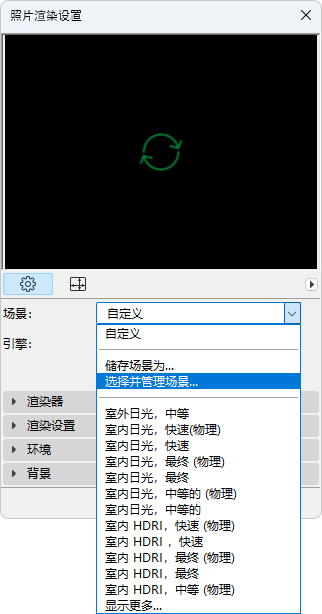
•在視圖設定的“僅3D”面板中,渲染場景被設定為“自定義”
•在照片渲染設定中,場景也被設定為“自定義”,其設定與用當前視圖儲存的場景一致。在Archicad中的“選擇並管理場景”對話框中一次只能使用一個自定義場景,因此如果您想要重新使用這些自定義場景,應該對它們進行重命名。
Archicad中預定義的渲染場景
Archicad 每個語言版本的樣板包括幾十個預定義的渲染場景,帶有特定渲染場景的參數配置。
如果您使用您自己公司的樣板代替Archicad 樣板,預設情況下,您將不能訪問這些場景。要用您自己的樣板使用這些場景,執行下列操作:
1。開啟樣板檔案
2。在照片渲染設定中,轉到“選擇和管理場景”對話框
3。選擇預定義渲染場景或檔案夾的任一個或全部
4。點擊導出來將它們儲存到您電腦的一個位置上。(檔案擴展名:renderingscene)
5。開啟您自己的專案/樣板。
6。在“選擇和管理場景”對話框中的,點擊導入來引進場景。
表面設定
•為內置渲染引擎配置的表面設定是可兼容的:它們將被應用到Cineware中對應的表面材質。
•當您開啟舊專案時,Archicad將自動在Cineware中生成基本表面的設定:預設情況下,較舊的渲染看上去與3D視窗中的模型類似。
•為Lightworks配置的表面材質設定 將不會被轉化 到用於Cineware的表面材質設定。
遷移表面材質到Cineware的推薦工作流
如果您有一個現有的樣板檔案,使用該工作流,並且您想利用Cineware的更複雜的表面材質參數更新您的表面材質。
1。在Archicad 中,轉到表面材質對話框。
2。選擇您想要更新的現有表面材質。
3。在表面材質中,點擊新建。
4。在新建表面對話框中,選擇從目錄中替換設定。
5。瀏覽與您現有表面材料最相似的內置表面材料目錄或表面材料的BIM組件門戶,然後點擊OK。
6。新選中的表面材質設定取代以前的設定(僅為當前選中的表面材質)。
註釋:
–原始表面材質的名稱和序號(在屬性管理器中列出)將保持不變 即使在設定被覆蓋後。
–儘管表面可以包含覆蓋填充(在某些 Archicad 視圖中用於顯示表面),但此替換設定功能不會不會覆蓋原始表面的覆蓋填充(如果有);覆蓋填充(以前稱為“向量圖案填充”)在專案中保持不變(並繼續像以前一樣在“屬性管理器”中列出)。