從Archicad 28或之前的版本中遷移
要將舊版本的團隊工作專案(版本 17-27)遷移到 Archicad 29,您將需要:
1。在客戶機上同時安裝舊版本的Archicad和Archicad 29。
2。在相同或另一台計算機上訪問AC29的BIMcloud。
此遷移過程必需經歷兩個階段:
•準備要遷移的專案(在舊版本的Archicad中操作);然後
•遷移準備的專案(在Archicad 29中操作)。
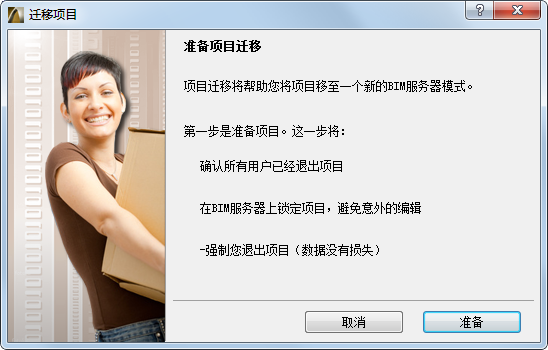
準備專案遷移
1。啟動舊版Archicad。
2。在舊版Archicad中開啟團隊工作專案。
3。確保所有其他用戶把修改發送並離開該專案 (如果他們沒有這麼做,他們將丟失未發送的修改)。
4。轉到團隊工作> 專案> 遷移專案> 準備遷移。
5。點擊準備。
6。專案準備遷移。
7。執行下列其中一個操作:
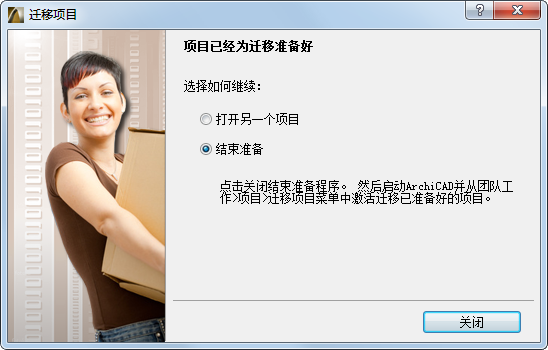
•選擇完成準備,然後關閉。
•要遷移另一個專案,選擇開啟和準備另一個專案。
如果您有多個團隊工作專案需要遷移,請按照以下步驟進行操作。
8。一準備完所需的全部專案,就繼續前進到下一階段:
1。啟動Archicad 29。
2。選擇團隊工作>專案>遷移專案>遷移已準備好的專案。
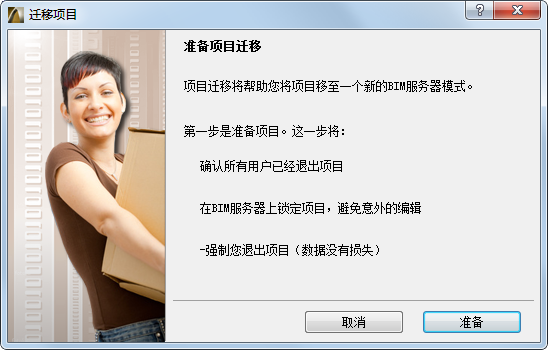
3。對話框列出所有已準備好的專案:選擇一個專案遷移。
•如果列出的專案為灰顯,就是指現在該專案的遷移無法完成—比如因為服務器離線。
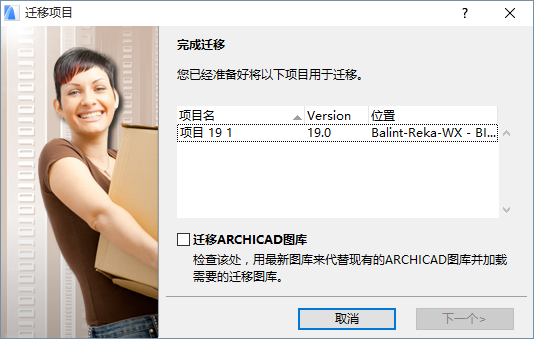
可選擇勾選遷移Archicad圖庫複選框:這將用Archicad圖庫29替換專案當前使用的Archicad圖庫,以及所需的遷移圖庫 (如果已經沒有這些圖庫,將把它們上傳到BIMcloud)。否則,遷移後的專案將繼續使用當前的Archicad圖庫。
4。點擊 下一步。
注意:如果您上載到一個BIMcloud: 您有一個額外的選項來定義遷移專案的主機服務器。
您必須登錄到該服務器,並且您必須有正確的權限將專案添加到BIMcloud。
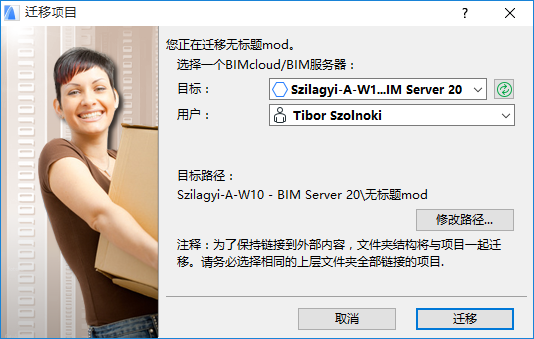
6。專案內容將被上傳到選擇的BIMcloud中,包括現有用戶及其角色。
注意:專案日誌、評論、消息及任何保留都會在專案遷移期間刪除。
7。現在遷移了初始的專案,就可以從舊的BIM服務器中手動把它刪除。
熱連結的模塊和圖形
如果遷移的專案包含從舊版本Archicad團隊工作專案中鏈接的熱連結模塊或圖形,您還必須按照上述步驟將每個團隊工作專案遷移到Archicad 29。
如果這些熱連結/圖形源專案位於與遷移的主專案相同的服務器上,則在所有專案遷移完成後,主專案將自動定位和鏈接源專案。
如果那些熱連結/圖形源的專案和所遷移的主專案在不同的服務器上,一旦源專案都被遷移,則必需手動重新鏈接熱連結模塊和圖形。
臨時丟失的圖庫物件
圖庫管理器中,被遷移的協同專案中的某些物件可能會顯示為“臨時丟失” 列出。其他用戶一執行發送和接收,這個問題就會自動解決。