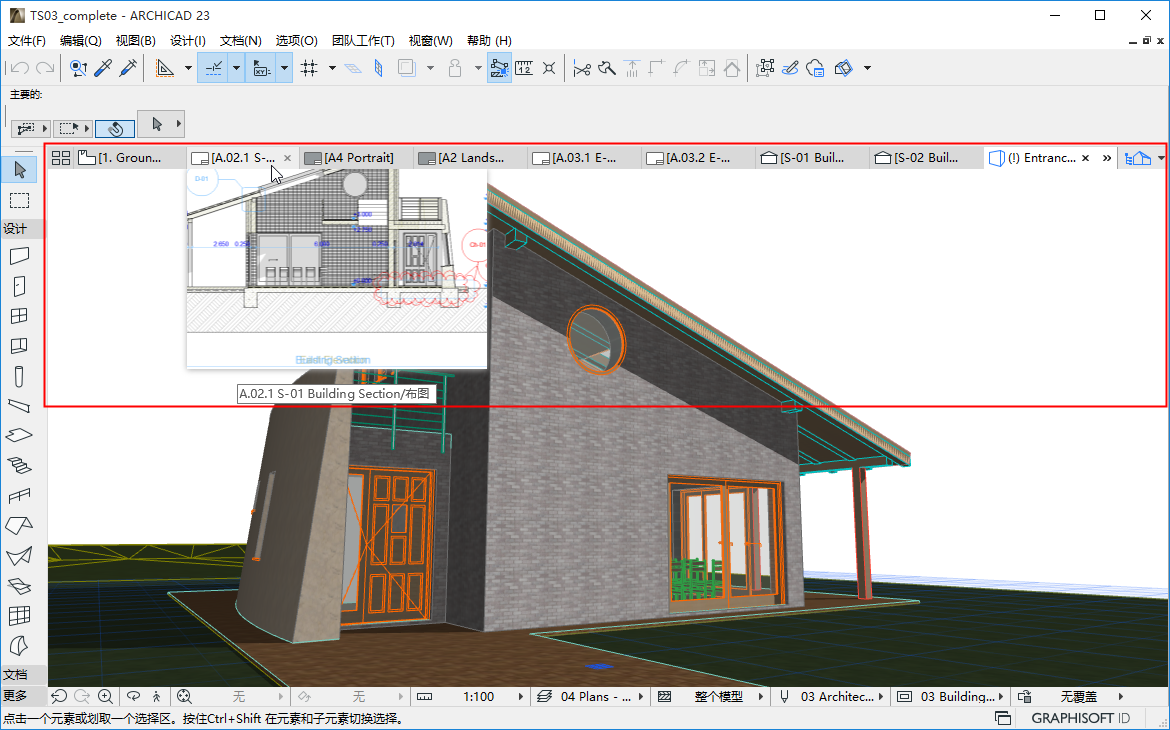
在工作空間頂部的標籤欄顯示所有開啟的視圖/視點。
•點擊任何標籤以啟動對應視窗。
•將滑鼠懸停在任何標籤上,即可預覽其上次開啟的視圖的及其名稱。
預設情況下標籤欄可視。使用視窗> 顯示/隱藏標籤欄來開啟或關閉它。
預設情況下,當您將滑鼠懸停在標籤欄上時,標籤欄會顯示預覽。改變首選項,請按選項 > 工作環境> 更多選項。
點擊任何標籤欄或預覽以啟動。
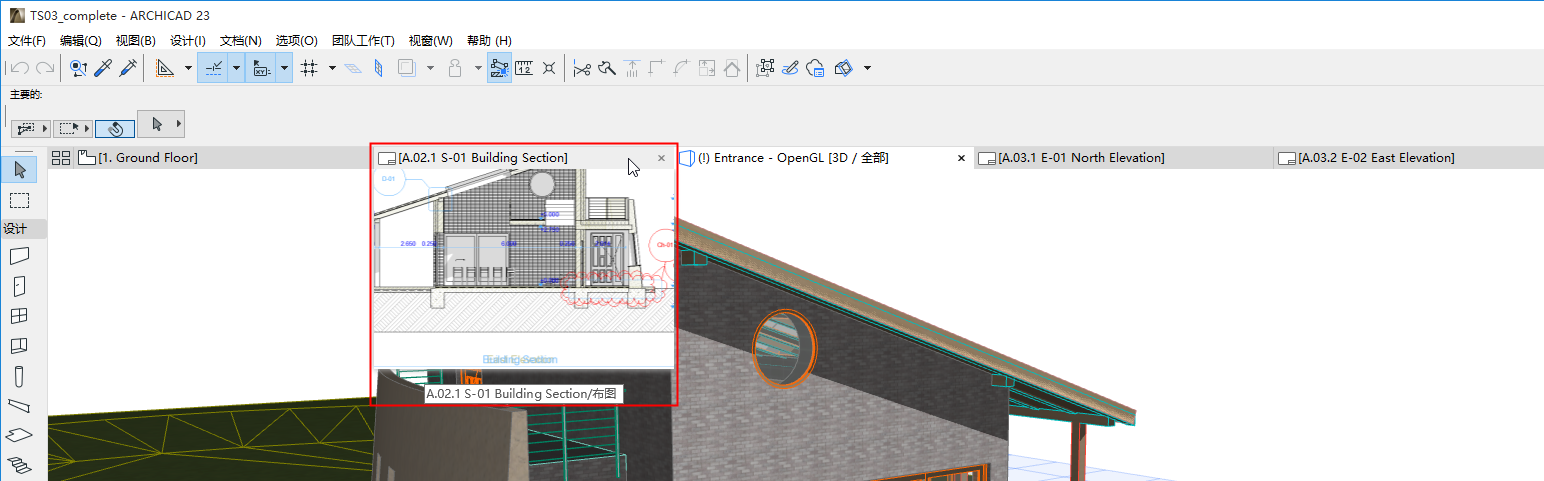
注意:尚未開啟的視圖標籤欄沒有生成預覽,則會顯示視圖圖標。
點擊“標籤欄總覽”圖標以總覽方式顯示/隱藏所有標籤欄預覽,然後點擊所需的選項:
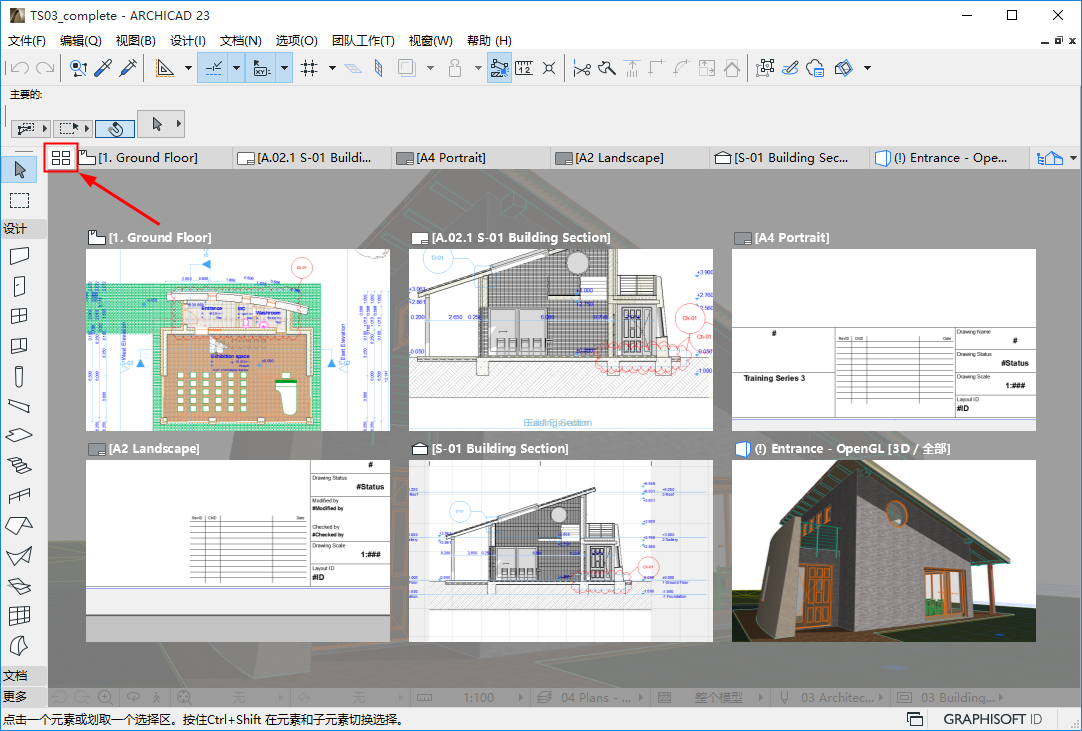
顯示/隱藏標籤概覽
•用快捷鍵在標籤之間循環:
–Ctrl/Cmd+Tab (從左到右)
–Shift Ctrl/Cmd + Tab (從右到左)
•使用 視窗 > 顯示下一個標籤 或 視窗 > 顯示上一個標籤 命令
注意:如果您沒有查看選單中的這些命令,使用選項 > 工作環境 > 選單 對話框來添加它們。
每個新建的標籤都被添加到標籤欄的右端。
可用條目取決於視圖/視點的類型。
•從樓層標籤,導航到任意樓層
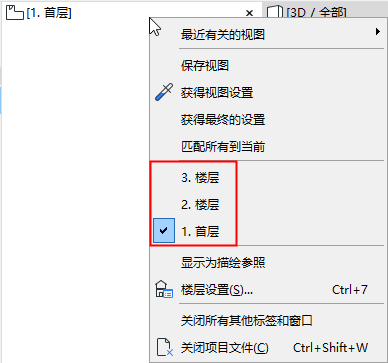
•從一個室內立面圖視圖標籤,導航至任意其他位於同一個組合中的IE
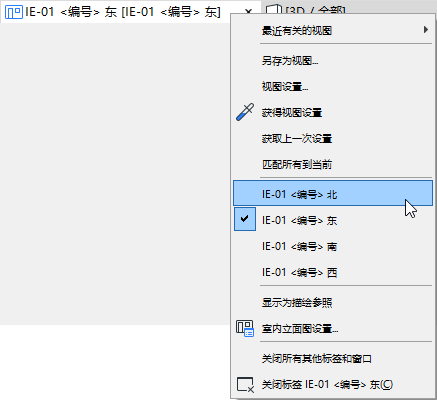
•從3D視窗標籤,在軸測圖和透視圖之間切換
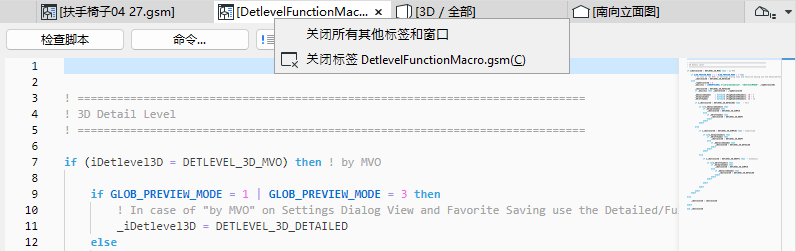
•從GDL編輯視窗,切換回主視窗
•從任意視點或視圖中,找到從相同視點中最近建立的視圖。
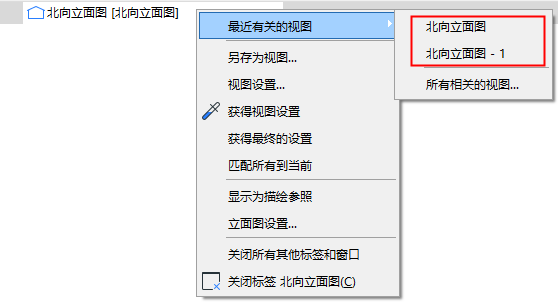
•在一個樹形結構中, 點擊所有相關的視圖來訪問,從相同視點中建立的所有視圖作為標籤:
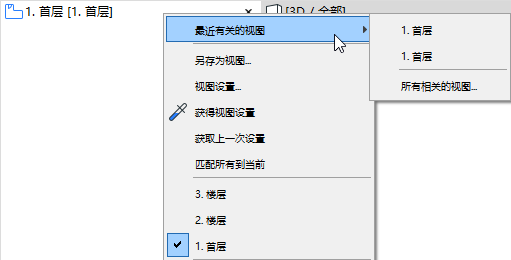
使用已放置的標記導航到從一個特定視點中建立的任意視圖。
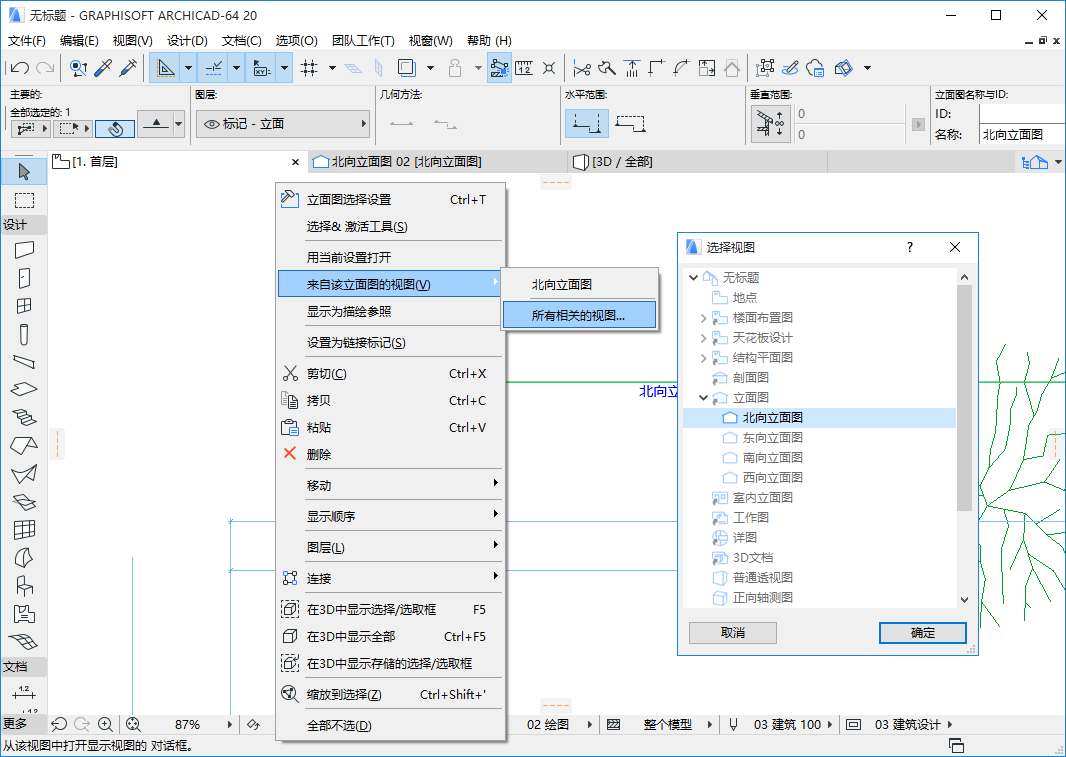
選擇放置的標記,然後右擊開啟任意有關的視圖
您可以一次開啟任意數目的標籤。如果它們不再適應標籤欄的寬度,雙箭頭彈出式視窗出現在標籤欄的右邊緣。
點擊看到附加標籤的列表。
最後一個可視的標籤也在此列出,用檢查標記顯示。

點擊任何一個來啟動它,並將它添加到標籤欄上的可視標籤。
執行下列其中一個操作:
•點擊標籤上的 X
•從標籤的上下文選單中使用關閉標籤命令
•從視窗選單中使用關閉標籤命令
•在標籤上點擊滑鼠輪
為關閉除當前活動標籤之外的所有標籤,使用視窗 > 關閉所有其他標籤和視窗。
執行下列其中一個操作:
•從標籤的上下文選單中使用取消停靠命令
•使用 視窗 > 取消停靠命令。
要停靠一個標籤項,使用視窗 > 停靠命令。
使用右上角的圖標取消鎖定或最小化活動標籤。
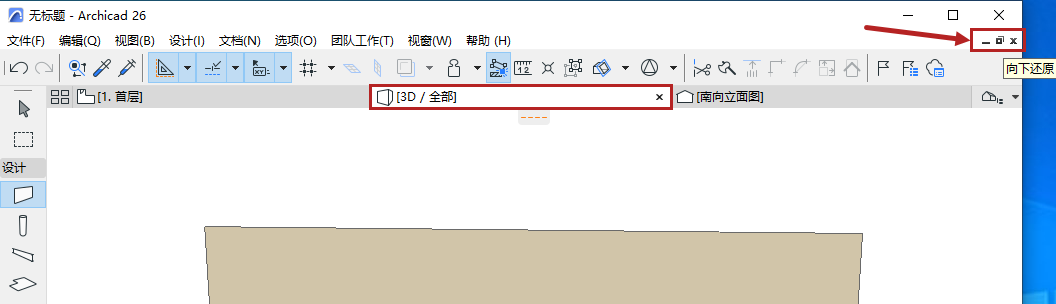
當您開啟一個新建視圖或新建佈圖時,它們可以替換已經開啟的視圖/佈圖(在視圖的情況向,類型相同的),也可以在單獨新建的標籤中開啟。您可以在選項 > 工作環境 > 更多選項中修改此標籤的首選項。
例外:在同一時間內,只能開啟一個平面圖和一個3D視窗。