外掛程式是擴展應用程序核心功能的小應用程序。很多外掛程式被整合為選單命令。
要管理它們:
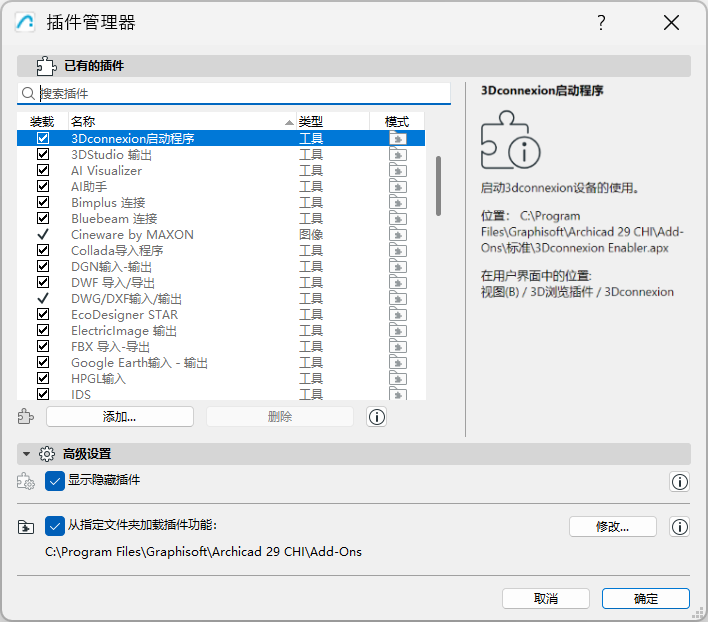
開啟選項> 附加組件管理器
使用外掛程式管理器
•加載或卸載當前程序會話的“可用附加組件”列表中的附加組件。
•添加或刪除可用附加組件列表中的附加組件。
•顯示有關附加組件的訊息
顯示當前可用的附加組件列表。已勾選的專案會在當前程序會話中加載。
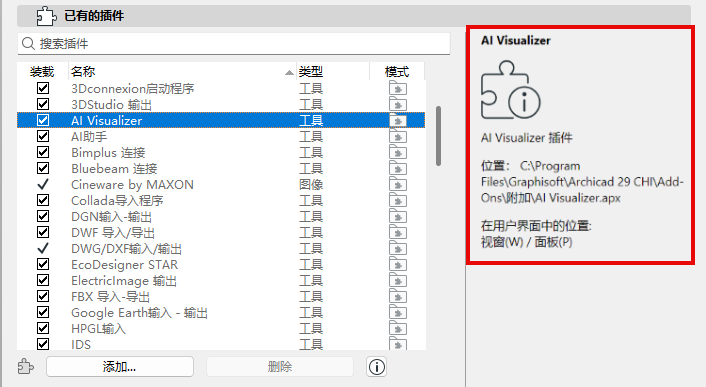
在Archicad中選擇一個附加組件,查看其功能、檔案位置和(如果已加載)選單位置。
加載/卸載
•在當前會話中:通過切換複選框的勾選狀態來加載或卸載附加組件。此操作會臨時啟用或禁用一個可用的附加組件 —— 僅對當前 Archicad 會話生效。(它們不會從列表中刪除)。
•某些附加組件必須始終加載 - 其複選框不可編輯
•如果開啟的專案引用了當前未加載的附加組件,系統會發出提示。
添加或刪除附加組件
通過“添加”或“移除”來管理可用附加組件列表。添加附加組件後,即可加載該附加組件。
註釋:來自指定附加組件檔案夾的附加組件無法被移除。
附加組件類型和模式
•預設加載的“工具”附加組件會在標準工作環境中顯示為選單命令。(可以像其它選單的命令那樣自定義它們的位置。)
•手動加載的“工具”附加組件功能將根據該選單的附加功能錨點位置顯示在相應選單中。(請參閱 外掛程式功能的選單位置)
•“圖像”附加組件為“視圖”選單中的命令提供渲染或動畫選項。
•模式列顯示該附加功能是預設加載還是手動加載。
在高級設定面板中,勾選顯示隱藏的附加組件,即可在“可用附加組件”面板中顯示它們。
注意:隱藏附加組件是 Graphisoft 開發的核心功能,預設情況下是隱藏的。不建議將其卸載或移除。

指定的外掛程式檔案夾
勾選從指定檔案夾加載附加組件 複選框,以啟用預設位置( 即你Archicad檔案夾中的附加組件檔案夾)或其他專用檔案夾(點擊變更瀏覽其他檔案夾)。
•從指定檔案夾加載的附加組件無法從可用附加組件列表中移除
•從指定檔案夾加載的外掛程式可以在當前會話中手動卸載(通過取消勾選“加載”列中的名稱)。
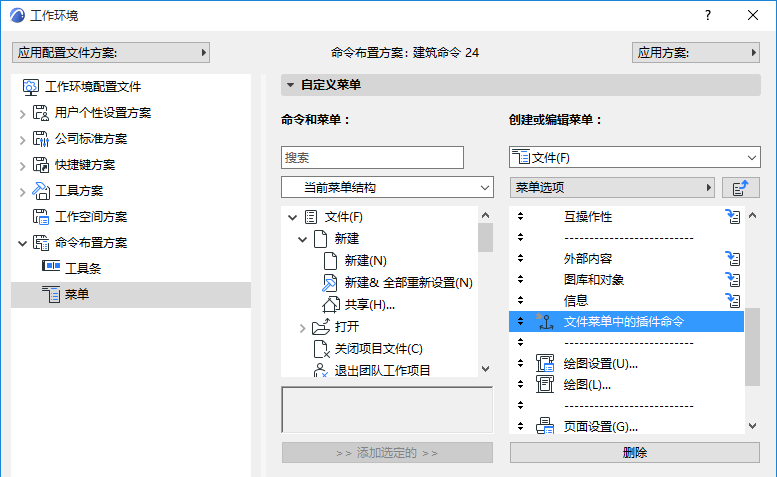
附加組件的選單/工具欄位置在選項 > 工作環境> 選單/工具欄的設定對話框中定義。
在“自定義選單(工具欄)”頁面中,將“附加定位點”項添加到任何選單(例如,檔案選單)或工具欄。相應的附加組件將顯示在此自定義選單/工具欄位置。
如果該附加定位點不是選單結構的一部分,則附加組件將不會顯示在選單中。