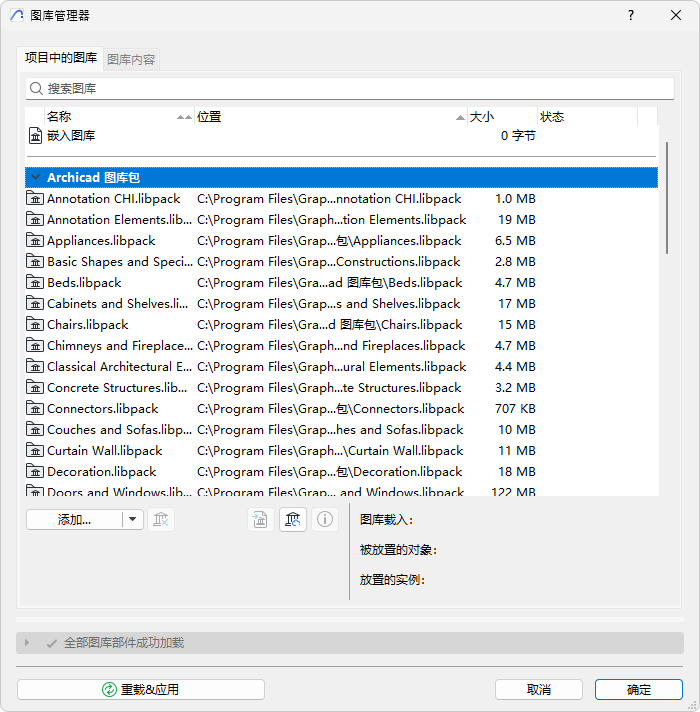
從AC 28開始,Archicad隨附一個“全局圖庫”(圖庫包集)。
如果使用提供的樣板新建專案,會發現圖庫管理器中加載了一系列相關的圖庫包(而不是特定版本的圖庫)。
•在全局圖庫中,圖庫部件不分版本
•全局圖庫與所有未來的程序版本兼容
•所有圖庫內容在安裝檔案夾的所有語言版本中均可使用。
遷移舊版本專案的圖庫
我們建議您只有在啟動全新專案時才開始使用全局庫。
遷移舊版本專案並保持正常工作:參見將圖庫遷移到Archicad 29。
您的預設樣板自帶預加載的圖庫包。如果需要更多內容,只需從安裝程序時的圖庫包檔案夾加載更多庫包即可。
(例如,您可能希望訪問其他國家的典型物件,如某些門窗、註釋、符號等)。
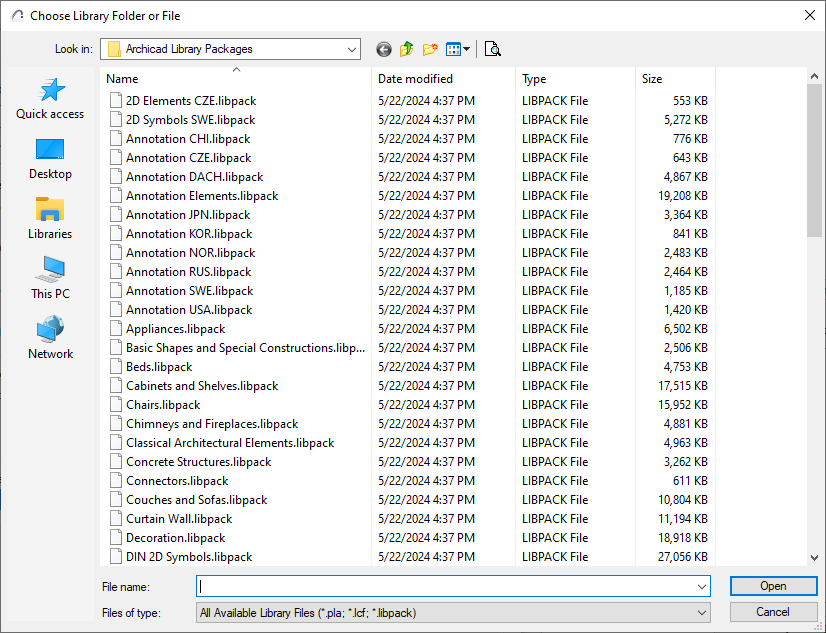
圖庫部件的語言和標準(預設大小、屬性、表面、畫筆)取決於樣板的語言。
每個不同的語言版本預設都會附帶其本地樣板。(Archicad 29 GER 自帶 GER 樣板等)。預設情況下,專案中的 GDL 物件都有如上的語言個性設定。
使用不同本地化界面的 GDL 物件:加載所需的本地樣板(可以從隊友處獲取樣板檔案,或者下載不同語言版本並使用其樣板檔案)。
在下圖中,專案中已加載美國樣板。因此,廚房檯面的預設高度為 3 英尺,而不是 90 厘米。

更改物件顯示語言及其檔案夾結構:圖庫本地化首選項
更改這些首選項可以改變每個物件在使用者介面上顯示的文字,以及它們在檔案夾結構中的組織方式(因為不同區域可能有不同的首選檔案夾結構)。
更改圖庫本地化首選項:
1。或在編輯GDL圖庫部件工具列(視窗>工具列>編輯GDL圖庫部件)
2。開啟工具欄左端的下拉選單

3。選擇庫本地化首選項命令開啟對話框
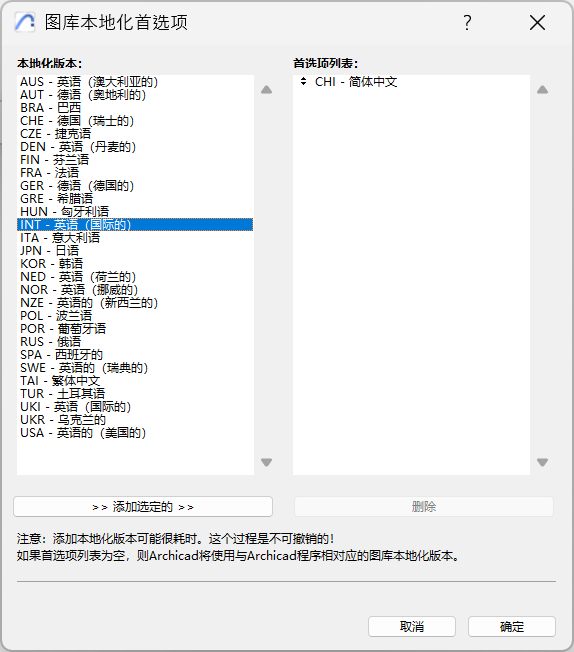
左側面板包含所有可用的語言版本(不會移動到首選項列表中),右側包含影響專案檔案的語言版本排序列表。要在首選項列表中添加語言版本,請選擇該語言版本並點擊底部的 "添加選定的 "按鈕。語言版本添加到右側框中後,您可以通過拖放對其進行排序。
注意:應用這些更改需要時間,而且無法撤銷!
參見 BIMcontent 頁面 查看相關工具和文檔。