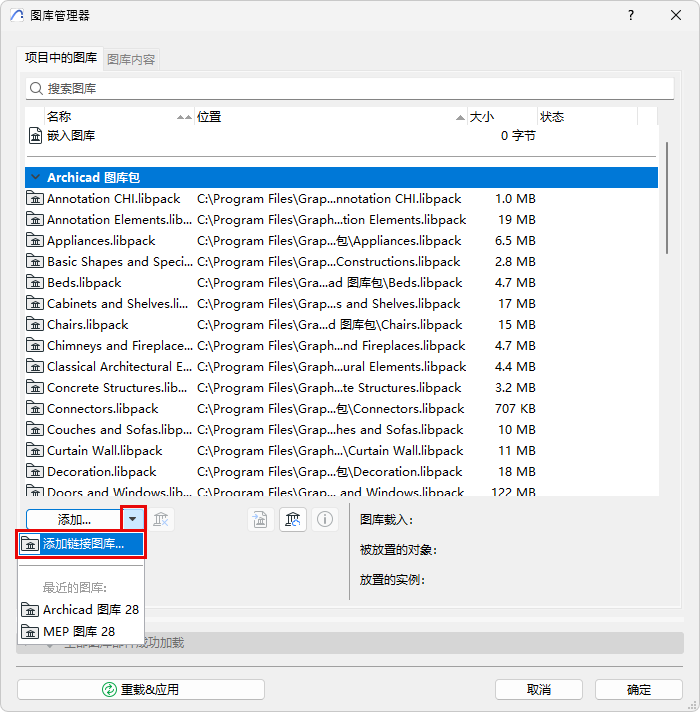
鏈接的圖庫包含了預設加載的標準圖庫包,同時也包含任何您加載的其它圖庫。與嵌入式庫的物件相比,這些圖庫是鏈接檔案夾、圖庫包(.lbpack)、.lcf或.pla檔案。
鏈接的圖庫適用於獨立專案。( 而團隊工作專案使用BIMcloud圖庫)
為將鏈接的圖庫添加到您單獨的專案中:
1。開啟圖庫管理器。
2。從專案中的圖庫標籤頁中,點擊添加, 或從添加按鈕的彈出式列表中 點擊 添加鏈接圖庫 。已列出最近的圖庫: 點擊添加。
3。瀏覽所需的檔案夾或檔案(.pla、.lcf、.lbpack),選擇它,然後點擊選擇。
重要須知:
–使用圖庫包時,必須加載圖庫包檔案本身 —— 而不是包含它們的檔案夾。如果只加載檔案夾而不是完整的圖庫包,圖庫將無法正常運行,導致元素缺失或損壞。
–如果您 添加一個包含.pla檔案的檔案夾到鏈接圖庫的檔案夾中,請注意等級頂部中位於.pla檔案內的圖庫部件會被加載。然而,如果檔案夾內包含附加的.pla檔案且位於更深層次等級中,那些.pla檔案也會被加載。解決方案是將這些.pla檔案作為各別的檔案添加到專案,而非添加包含它們的檔案夾。
•使用拖放。從計算機的任意位置將圖庫檔案或檔案夾拖放到圖庫管理器的鏈接圖庫檔案夾。
檔案夾現已經在圖庫管理器中列出。
完成後,點擊確定以重載專案圖庫並關閉圖庫管理器。
也可以不關閉圖庫管理器重載圖庫:點擊重載並應用。
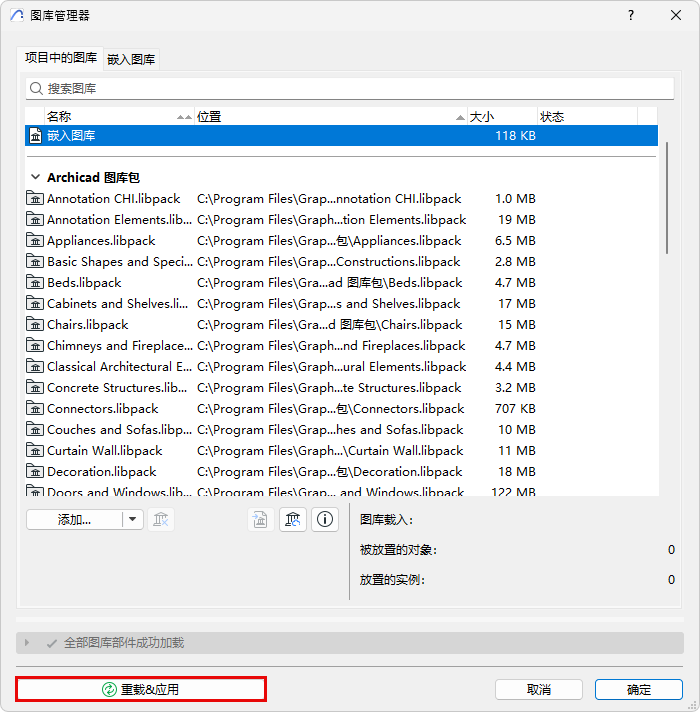
在圖庫管理器底部提供的反饋
•選定項的路徑
•來自該圖庫的被放置的物件的數目
•所放置的實例數。
如果所選鏈接的圖庫不可用,則還列出源自此無效圖庫的專案丟失的物件及實例數