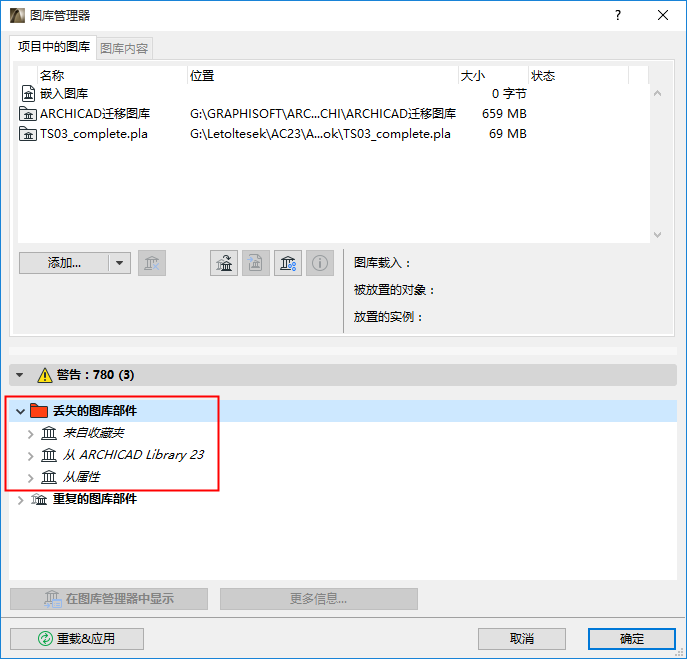
從下面的列表中,點擊特定的圖庫——相關問題的更多訊息:
圖庫管理器會指出丟失的圖庫部件。
丟失的圖庫部件不能在專案中顯示。(丟失的圖庫部件的位置用模糊點表示)。
丟失的圖庫部件在圖庫管理器的警告面板中列出,連同:
•如果有,來源於丟失的物件的源圖庫名稱及其最後所知的位置。
•丟失的物件數及每個丟失物件所放置的實例數。每個丟失物件所放置的實例數在圓括號中顯示。
圖庫管理器中,丟失圖庫部件檔案夾中的項均為專案內丟失。
•或是因為它們是以前嵌入的物件,而且已經刪除(您無法找回,因為它們已經不存在)。
•或者因為它們位於已從專案中刪除或移動到其他位置的圖庫中。
要檢索這些物件,請使用“圖庫管理器”中的添加 命令添加缺少的圖庫,然後點擊重新加載和應用。
注意:一些我的最愛包括一個GDL物件 (例如包括區域標記的我的最愛區域)。如果該GDL物件丟失(例如,圖庫未被加載):圖庫管理器會列出我的最愛裡所有的丟失物件。
"從未知圖庫中丟失"下列出的物件是得不到其它訊息的丟失物件-它們的源圖庫未知。
在團隊合作專案中,可能會在圖庫管理器裡發現名為“暫時丟失”的類別。用戶在所放置物件被以某種方式更新而產生的BIMcloud圖庫中進行修改時,這就有可能會發生。如果那些物件被任何用戶保留,加入到該專案的所有用戶就會遇到“臨時丟失”類別。
只要保留了物件的用戶執行發送&接收,這問題就被解決了;然後,物件就不再是丟失的了。
這些檔案參考不支持圖片格式。.
要查找和選擇活動視窗中丟失的圖庫部件,使用尋找&選取功能。
見查找和選擇元素。
1。在查找和選擇對話框的第一個"標準"那行,選擇GDL物件類型元素。
2。下一行的下一個標準選擇“圖庫部件丟失”。
3。值選擇"正確"。
注意:也可以選擇"錯誤"作為值;它將選擇圖庫物件丟失之外所定義的GDL物件類型的所有實例。
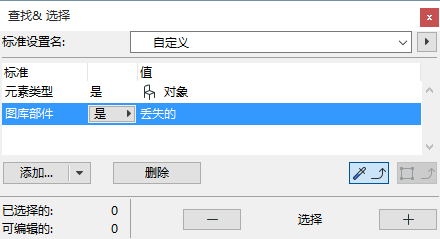
4。點擊加號按鈕以執行尋找&選取功能,
缺少圖庫
如果修改了圖庫檔案夾的名稱或改變了它在檔案層級中的位置,則下次開啟專案時,圖庫管理器對話框將顯示為丟失。
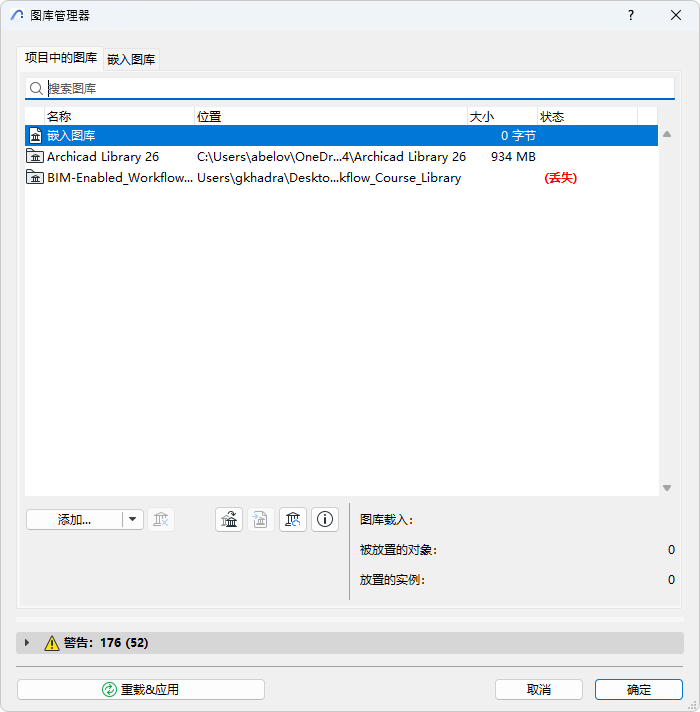
來自不可用圖庫的放置物件,會列在圖庫管理器的“缺少圖庫部件”檔案夾中。在專案模型中,它們以模糊點表示。
要解決此問題,點擊添加鏈接圖庫,該命令來自圖庫管理器的 添加按鈕,並瀏覽在其新建名稱或位置下的圖庫檔案。
任何複製的圖庫部件都在圖庫管理器的警告面板中列出。每一個這樣的圖庫部件都緊隨包含它的專案圖庫的名稱和路徑。
點擊圖庫管理器底部的更多訊息 查看副本的詳細訊息:
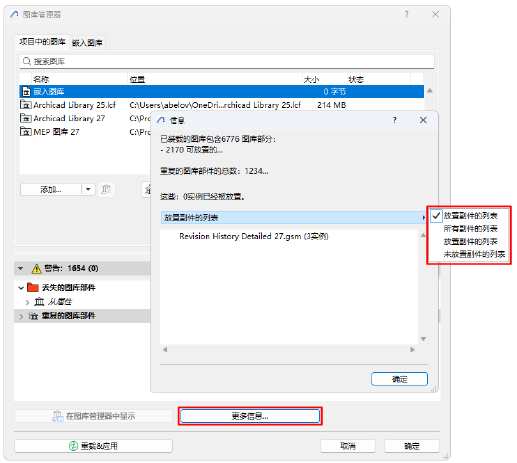
在訊息框中點擊黑色箭頭,選擇所需的列表格式:
•列示放置的副件
•列示所有的副件
•列示所有的放置副件
•列示所有未放置的副件
在專案中有許多重複物件存在兩方面的問題:每次加載圖庫時,要加載很多多餘的物件和/或圖庫,造成了不必要的延遲;以及如果應修改重複的圖庫物件或在新的名稱下進行儲存,存在副件則可導致更加不明確
參見替代物件。
有幾種可解決副件問題的策略:
•如果專案使用多個單體庫(Archicad 28 及更早版本),最好將它們合併。
•如果所有從其中一個圖庫中所放置的物件都是重複的(即這些物件也在其它圖庫中存在),則可完全刪除第一個圖庫。
•如果重複放置的物件是專案特有的,則應將它們嵌入到專案。這樣,也會從專案中刪去了圖庫,
參見從圖庫嵌入放置的物件。
此類別中的物件雖已在專案中放置,但至少在兩個鏈接的圖庫,存在此物件幾個可能的替代(即與所放置物件的GUID相同的物件,儘管它們命名可能不同)。Archicad任意將一個源或另一個源用於物件所放置的實例。
要避免這種情況,應該用加載圖庫其中的一個潛在的附件,手動替換“替代物件”的實例。
(要這樣做,可使用尋找&選取來找出替代物件所放置實例的位置。然後從已加載的圖庫中選擇一個具體的圖庫物件來替換它)。
在兩種情況下物件被“取締”:
•完全停產 (例如,不再流行的電腦或電視物件)
•物件有相對應的遷移圖庫,但是由於修改了參數或功能(例如,窗戶的窗框被改變), 舊版本將不能被自動替換。
如果您使用 遷移圖庫或整合功能,遷移圖庫將被自動加載,連同所需的取締物件,並且您不會有任何缺失的物件 。
此功能僅適用於使用單體架構圖庫的專案(而非較新的“全局圖庫”libpack 技術)。“合併圖庫”與“遷移圖庫”功能相同。
每當你向已經存在單體架構 Archicad 圖庫的專案中添加新的圖庫時,圖庫管理器中會出現黃色的“合併”按鈕。點擊開始該程序。
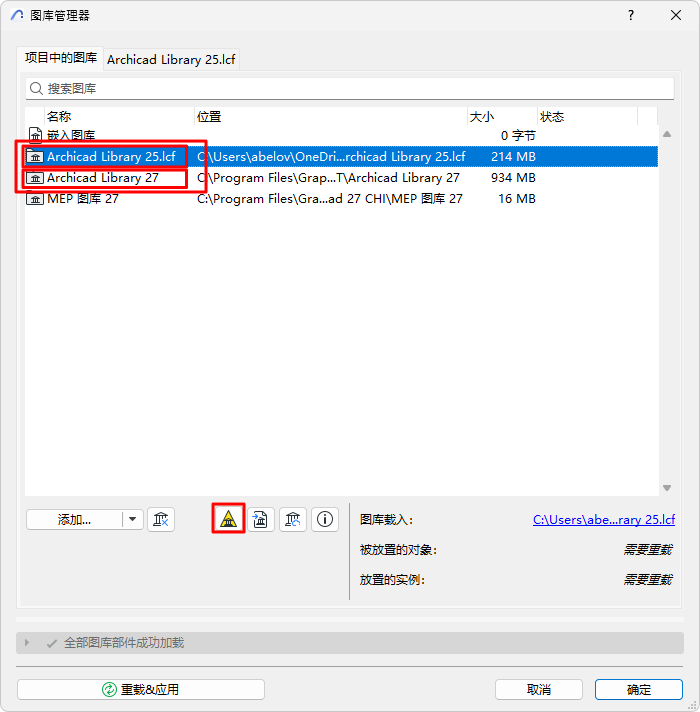
圖庫管理器通知是否從鏈接的圖庫中真的放置了任何物件。如果沒有,則不需要該圖庫並可從專案中將其刪除。此例沒有從選定的Archicad 圖庫中放置物件;可將其刪除。
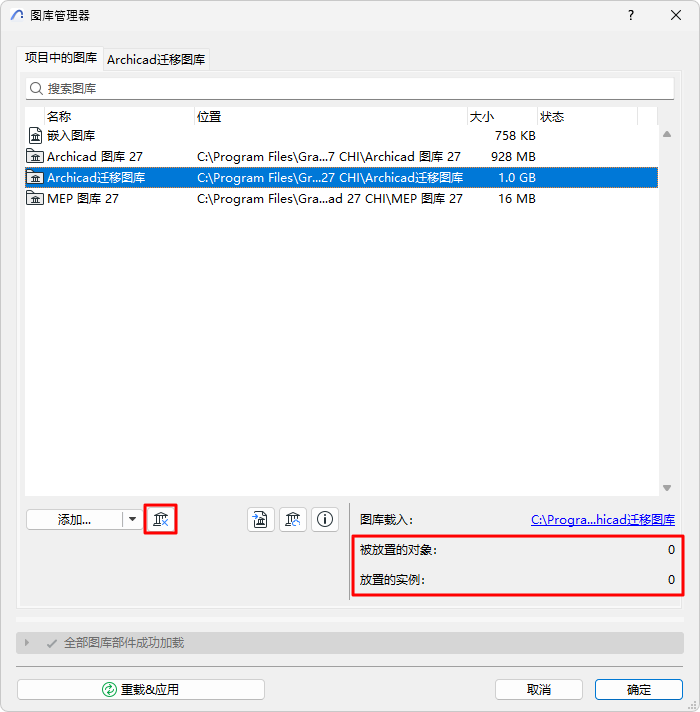
要刪除圖庫檔案夾,從圖庫管理器中選擇它,並點擊帶有藍色的X的"刪除"圖標。
Windows操作系統對圖庫路徑名稱可包含的字符數限制在260個字符。因此,您可能會遇到程序不能儲存一個BIMcloud圖庫的本地複製這樣的警告,這是因為圖庫路徑太長的緣故。
要解決此問題,嘗試下列操作之一:
•簡化圖庫的檔案結構。
前往檔案 > 圖庫和物件> 管理BIMcloud圖庫。
下載 BIMcloud圖庫至硬盤中的一個檔案夾內。
在該檔案夾中,執行下列操作之一:
–使用檔案>圖庫和物件>建立集合命令,在圖庫檔案夾之外建立一個集合檔案(.lcf)。
見圖庫集合檔案。
–也可為圖庫建立一個不同的簡化檔案夾結構(如將圖庫檔案夾移動到檔案夾層級中更高的位置,以使檔案路徑更短)。
轉到 檔案 > 圖庫與物件 > 管理BIMcloud圖庫 並使用更新 用.Icf檔案覆蓋服務器圖庫,或重建檔案夾。
•移動本地數據檔案夾。
您本地的BIMcloud圖庫副本被儲存在本地數據檔案夾中。
如果這個位置導致檔案路徑過長,移動本地數據檔案夾:
此新位置經處於檔案夾層級的較高層次,以使路徑更短。