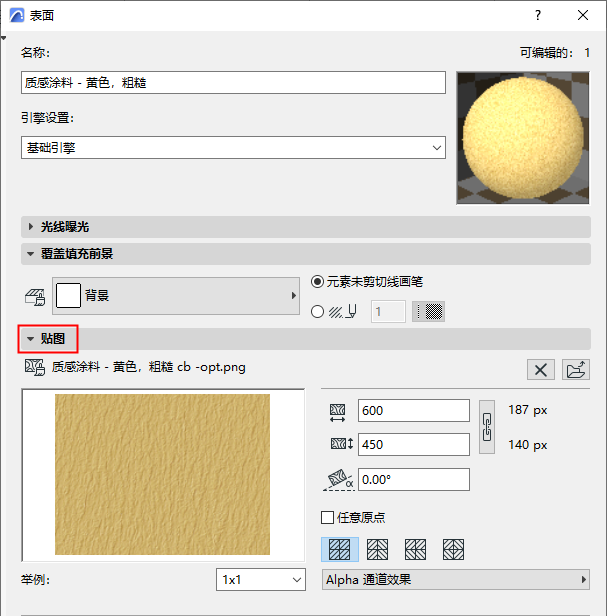
(選項 > 元素屬性 > 表面)
使用紋理面板將紋理鏈接到表面屬性。
這些表面設定是針對基本渲染引擎的。
關於Cineware的紋理設定,請參閱:紋理(Cineware表面).
如果所選的表面已經有與之相鏈接的紋理,紋理的檔案名和預覽圖片將與圖像的像素大小一起顯示。
對表面分配紋理:
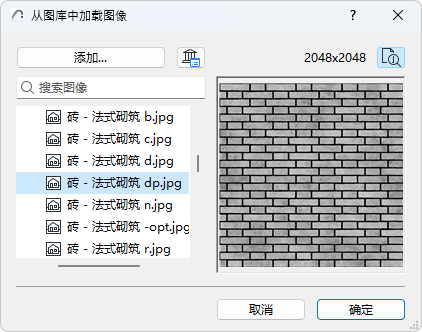
1。點擊瀏覽按鈕以開啟從圖庫中加載圖像對話框並查找需要的紋理貼圖。
2。點擊OK 來分配紋理。
註釋:
–您只能瀏覽專案圖庫中的檔案。
–如果您將專案儲存為存檔格式,則可以使用 包含鏈接紋理複選框(查看存檔專案)。
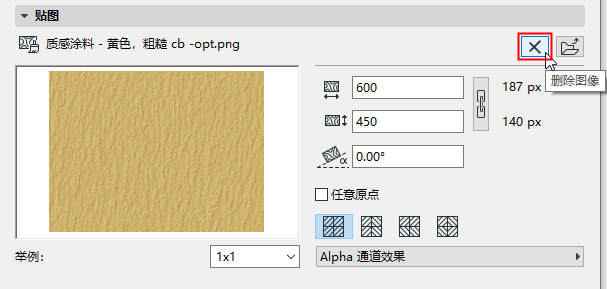
點擊移除圖片來解除紋理與表面的鏈接。
•定義應用於3D表面的材質的垂直/水平尺寸。
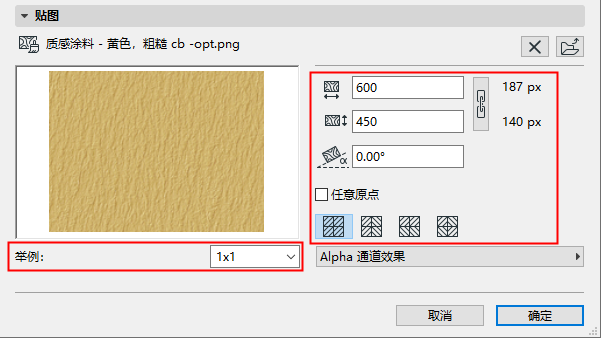
•勾選保留原始比例以保留所有元素的原始紋理檔案的比例。
•定義紋理應用於元素時的旋轉角度。
•使用四個分佈單選按鈕排列紋理序列。
注意:要獲得更好的效果,您需要為無縫瓦預備紋理。這些是可以被放置在一個矩陣中,並且在連接邊之間沒有明顯線條的圖像。
•啟動任意原點複選框以使用任意起點來應用紋理。如果模式內有幾種外觀應該不同的相似元素,則該選項會變得有用。
使用舉例彈出列表,調整顯示在預覽框中的紋理單位數字-這可以幫助您獲得更好的設計效果。
使用“紋理”面板中的此彈出視窗獲得Alpha通道效果。
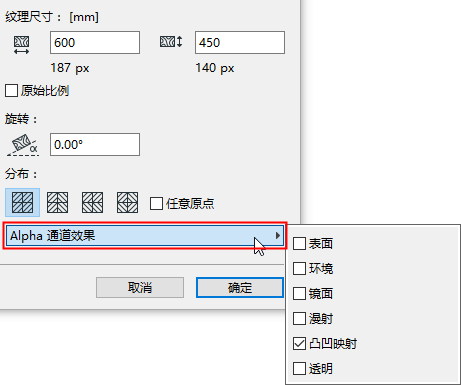
在32位顏色圖像,Alpha通道是額外通道(除RGB 組件之外),它可在圖像編輯應用程序如Adobe Photoshop內編輯。以多種方式使用 Alpha 通道訊息:
•用於屏蔽照片渲染中的元素。
•用於透明或凹凸貼圖。
•模擬紋理的某一表面屬性。
表面
如果alpha值是白色,則得到紋理的顏色,而如果是黑色,則表面的原始顏色將在給定表面的給定像素中有效。如果值是灰色陰影,那麼兩種顏色將被混合,結果將出現在照片渲染中。
環境
與上同,但是應用於環境顏色而非表面顏色。
鏡面
考慮高光效果的控制範圍。如果alpha值是白色的,鏡效在給定像素被完全給予考慮。如果alpha值是黑色的,鏡效在給定像素被完全忽視。這裡同樣允許中間值。
漫射
控制漫射光效的控制與高光光相同。
凸凹映射
在給出的像素下控制表面法線,允許表面上的凸效。白值代表了碰撞,而黑值代表了洞口。
透明
如果值為白色,紋理的顏色則可視;如果是黑色,紋理將在給定的像素下完全透明, 中間值是允許的。
•使用“硬件加速引擎”(視圖 > 3D視圖選項 >3D樣式)
•確保在硬件加速選項中的材質複選框被勾選 (點擊3D樣式中的高級選項)。

注意:您可自定義3D視圖中材質的方向及原點。
參見對齊3D紋理。