


對於每個圖層,可以定義以下狀態:
•鎖定/解鎖
•顯示/隱藏
•3D視圖模式
•圖層交集組合
在整個界面中,圖標指示出每個層的狀態。
在圖層設定中編輯狀態:選擇一個或多個圖層或檔案夾,並點擊圖標以改變其狀態。
注意:Archicad圖層不能被刪除、隱藏或鎖定。該圖層收集所有那些可能已經丟失它們的圖層定義的元素。
鎖定/解鎖
鎖定一個圖層以防止其內容被意外修改。鎖定圖層上的元素不能被編輯或刪除,也不能在上面放置新的元素。
“混合”狀態出現在包含不同狀態專案的檔案夾上。


設定該圖層的顯示或隱藏狀態。不顯示在隱藏圖層上的元素。
“混合”狀態出現在包含不同狀態專案的檔案夾上。
顯示所有圖層
執行以下一種操作:
•使用文檔>圖層>顯示所有圖層命令或從排列元素工具欄上選擇該命令。
•在列表視圖中:用Ctrl+A選擇所有圖層,並切換眼睛圖標
•在檔案夾視圖中:選擇最上面的“圖層”檔案夾,多選列表中的所有內容,然後切換眼睛圖標。
3D視圖模式


選擇陰影與線框,在3D視圖中顯示該圖層上的元素。
例如,您可以把實體操作的算子元素放在線框層上,將其物件元素放在實體層上。
注意:此設定獨立於 視圖>3D視圖選項中的當前3D樣式。
另一種改變圖層狀態的方法:使用快捷圖層面板中的快捷方式。
參見快捷圖層。
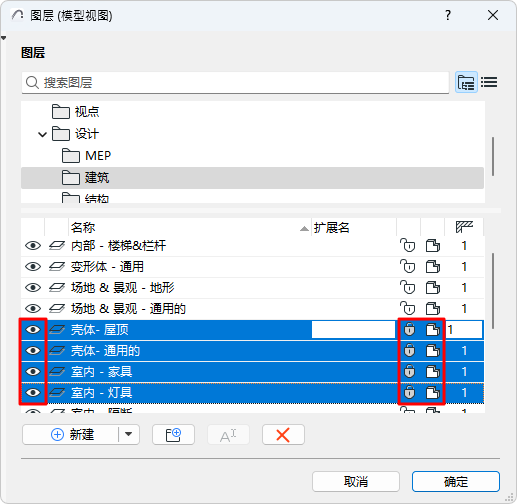
選擇和編輯單個圖層
編輯檔案夾中所有圖層的狀態
在檔案夾視圖中:您可以從底部列表中選擇一個子檔案夾。這樣,您就可以編輯該檔案夾內所有圖層的狀態了。
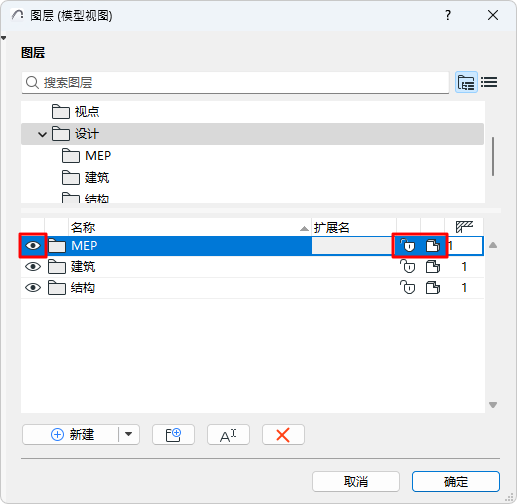
選擇和編輯圖層狀態--按檔案夾