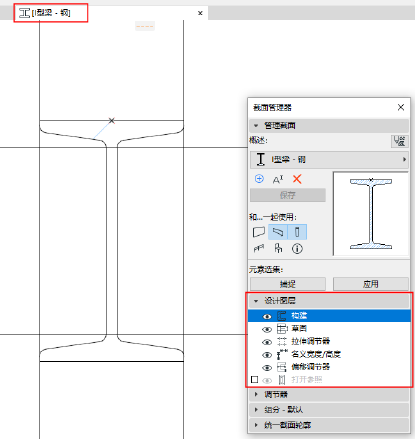
使用這個面板來顯示或隱藏截面編輯器中的元素。
這個面板只有在截面編輯器開啟的情況下才有效。
構建
在截面編輯器中顯示/隱藏填充或熱點元素。
草圖
在截面編輯器中顯示/隱藏用任何其他草圖工具(如線、弧、聚合線)繪製的元素。
拉伸調節器
在截面編輯器中顯示/隱藏拉伸調節器。
參見拉伸調節器。
在截面編輯器中顯示/隱藏顯示截面的標稱寬度和高度的標註。

名義寬度/高度--可列出的元素參數--顯示在元素的設定對話框中。如果截面寬度及/或拉伸高度在調節器面板中被啟用,那麼這些值就可以在元素設定中編輯。
參見名義寬度/高度。
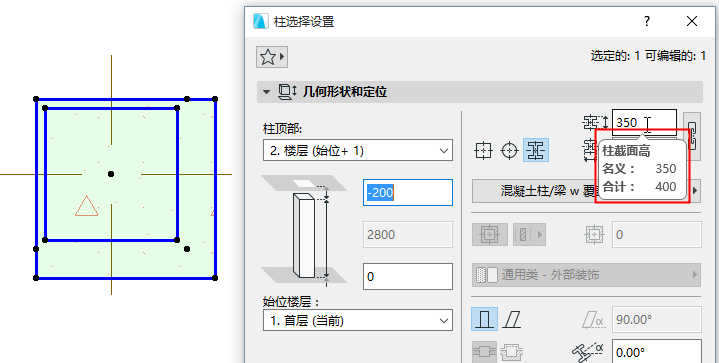
可通過點擊並拖動標註線重新放置名義寬度和高度標註。它們的長度可以修改,也可以與複雜截面的其他部分對其 - 包括複雜截面邊界框的外部,操作方式是點擊名義標註的端點。如果長度並沒有修改,那麼其長度會根據截面編輯器內定義的填充邊界框自動調整大小。
就像偏移調節器,名義標註端點可以關聯到填充節點上,但這可能會造成過度約束。在此例中,一個警告訊息會出現。
相比之下,總寬/高列表參數還包括通過偏移調節器進行的元素級調整,並反映了元素的整體邊界框大小。由於偏移調節器有限制條件,在元素的設定對話框內不可以編輯總尺寸。
偏移調節器
顯示/隱藏標註,分配偏移調節器上的邊/節點強調部分。
即便設定為“隱藏”,目前在調節器列表中選中的偏移調節器也仍會處於顯示狀態。
參見偏移調節器。
開口參照(用於截面牆)
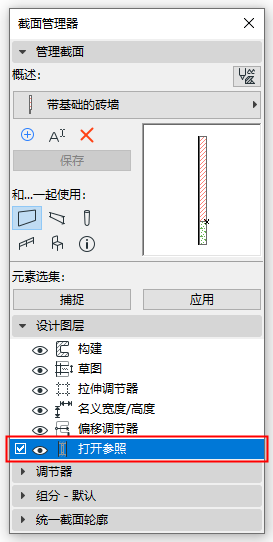
•選中複選框,在放置的牆截面中顯示洞口參考線(將放置門/窗的參考線)。
•點擊眼睛圖標,在截面編輯器中顯示/隱藏洞口參考線。
•如果有需要的話,編輯、延伸或切斷線條以符合截面形狀,這樣的話,那些洞口就可以放置在正確的位置,有正確的位置。
如果不開啟洞口參考線,門/窗將沿著牆的邊界框放置。