注意:屬性彈出式小面板 (從 Archicad 26 開始新增)提供了一個簡化的界面,用於組織和編輯屬性,包括檔案夾和平面列表,並直接訪問每個屬性的設定。你也可以使用屬性面板來處理簡單的匯入/匯出專案屬性。參見屬性。
此外, 屬性管理器對話框(與早期Archicad版本相似)也依然可用。在更複雜的匯入/匯出工作流程中,你可能更喜歡它的雙面板界面來比較兩個屬性。本節將對其控制措施進行描述。
使用選項>元素屬性>屬性管理器開啟屬性管理器。
使用此對話框來
•列出和編輯當前專案屬性
•從其它專案或XML檔案導入屬性;將其編輯並添加至當前專案屬性
•將屬性設定儲存為一個XML檔案
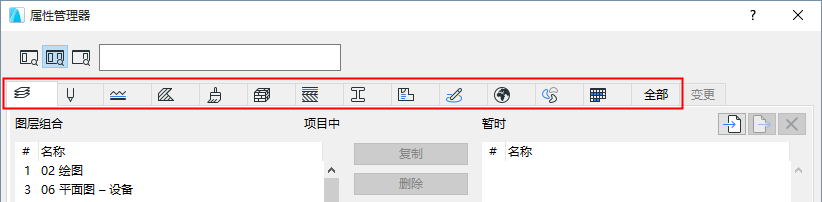
屬性管理器在獨立的標籤頁中顯示每個屬性類型。
點擊對話框頂部的一個圖標,轉換至相應的屬性列表。
•要以一種特殊標準排序屬性列表,點擊想要的一列的頂部。例如,您可以用按線寬顯示畫筆。
•所有 標籤將所有專案屬性結合到一個列表中
•修改 標籤列出了所有待應用於當前專案屬性的修改,只要您還沒有關閉屬性管理器。(見 屬性管理器恢復修改。)
•點擊 確定 (在屬性管理器中的任意標籤內) 會出現一個警告確認並應用這些修改。
就每一種屬性類型而言,這些關聯屬性的層次結構也列示在屬性管理器中:
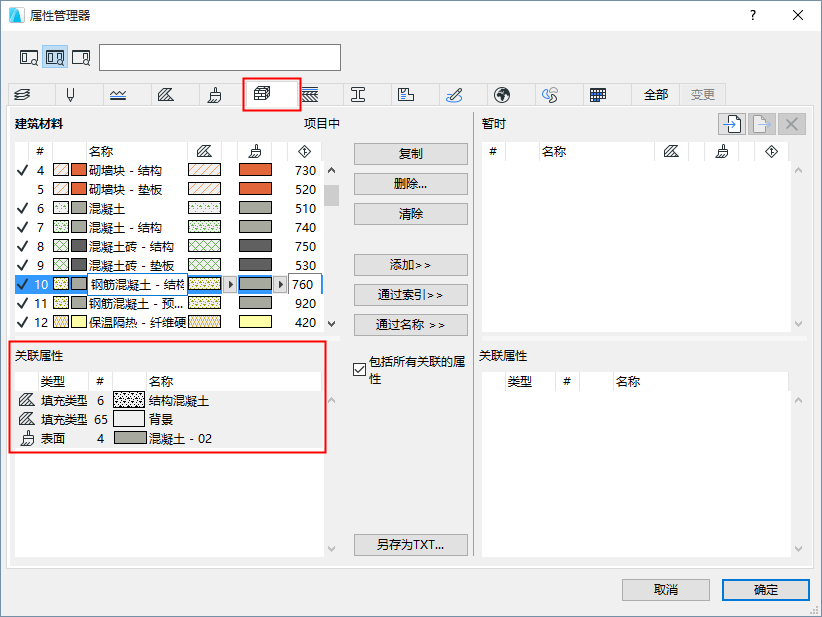
關聯屬性在屬性管理器中是只讀狀態,但如果您點擊其中一個,相關屬性標籤也會立即開啟。
元素通過其索引編號來表示屬性。要想加以編輯,請點擊 重新索引。
如果需運用於當前專案,那麼該列屬性內會出現一個對勾符號:
•通過放置元素
•通過我的最愛和工具預設設定
•在其他屬性中 (比如,用於建築材料的一種填充)
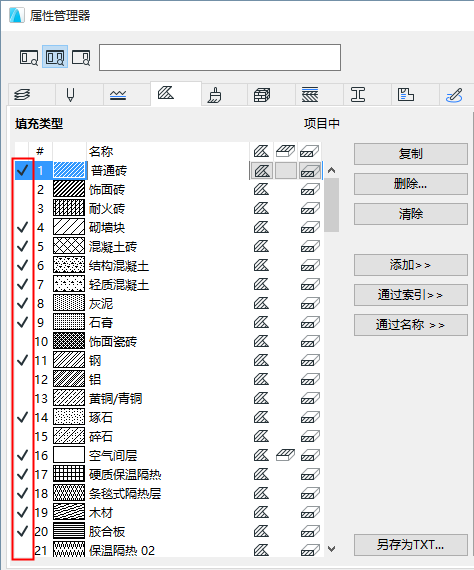
注意,未經使用的屬性(沒有對勾符號)實際上可能會通過一個放置物件的GDL腳本進行參考。
“配備” 確認符號不可用於以下屬性: 圖層組合,畫筆集,畫筆。
屬性管理器右側是屬性“臨時”列表。使用此界面(在右側)將屬性傳輸到當前專案的屬性集(在左側)。
您可以在臨時列表中編輯和管理屬性,該操作類似於專案列表。
參見列表間的附加/覆蓋屬性。
然而,臨時列表會在您關閉屬性管理器之後清除。
輸入任意搜索詞彙確定屬性在當前標籤頁、屬性管理器一側或兩側中的位置。這在關聯屬性中不起作用。
注意:在搜索特定圖層時,請確保首先點擊啟動“圖層”列表。
使用搜索字段左側的圖標進行過濾: 搜索兩側,或僅搜索右側/左側。
點擊X按鈕清除搜索。
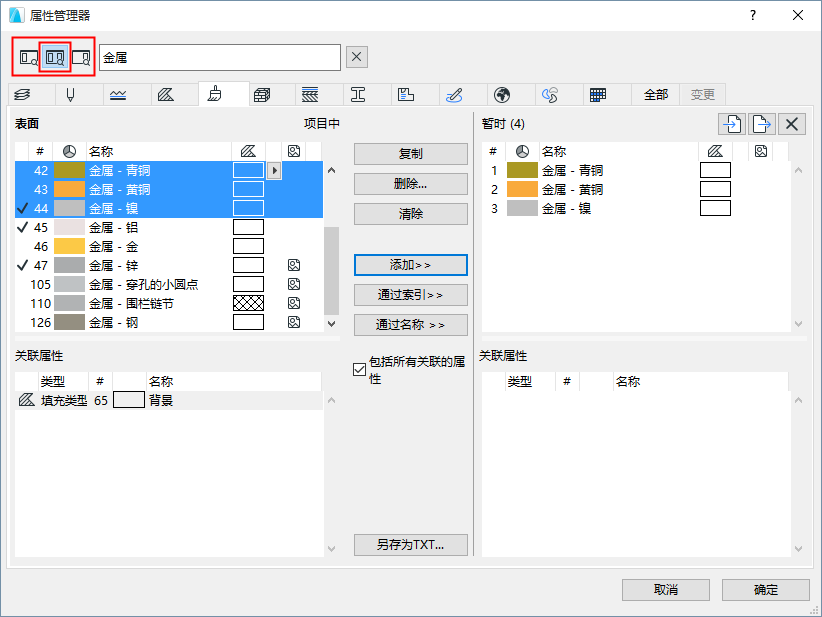
搜索屬性: 兩側