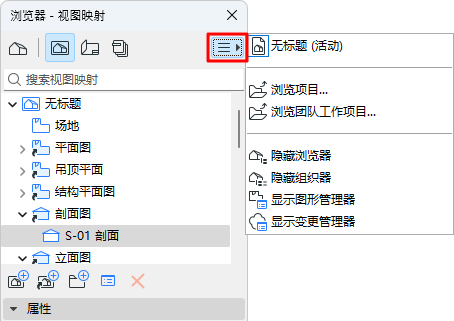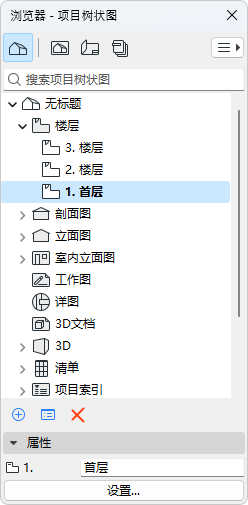
瀏覽器面板是包含整個專案的邏輯結構的樹狀結構。它預設顯示在螢幕的邊緣。
瀏覽器包含了以四個映射列示的專案的所有視點、視圖、佈圖和發佈器集。
在任意映射中查找並雙擊任意項以將其開啟。
使用搜索欄按名稱查找項。
開啟之後,該項的顯示會加粗。
注意:當您開啟一個新建視圖或新建佈圖時,它們可以替換已經開啟的視圖/佈圖,也可以在單獨新建的標籤中開啟。改變首選項,請按選項 > 工作環境> 更多選項。
例外:在同一時間內,只能開啟一個平面圖和一個3D視窗。
閱讀更多訊息在 Graphisoft Community: 瀏覽器
瀏覽器映射
專案樹狀圖
專案視點的樹狀結構,以檔案夾的方式組織。視點圖標(在瀏覽器和標籤欄中)為黑色。
視圖映射
專案儲存的視圖的列表。視圖是視點的儲存版本;每個視圖都由其可調整的視圖設定來定義,該設定是為特定目的而配置的。視圖圖標(在瀏覽器和標籤欄中)為藍色。
圖冊
您可以選擇將專案的所有佈圖及其圖形根據樣板佈圖組織到子集當中並格式化。
Publisher
發佈器映射項是集中在發佈器集裡的視圖和佈圖。在此設定輸出方法和格式。
管理器(O)
管理器是瀏覽器的一種特殊模式。瀏覽器有一個特定的雙樹形模式,方便您在映射之間移動專案。
重要信佈息:涉及瀏覽器與瀏覽器/管理器項的操作(例如,在瀏覽器映射之間拖放、從專案樹狀圖或視圖映射中刪除項或將項添加到發佈器集)不添加到取消排列,而且是不可撤銷的。
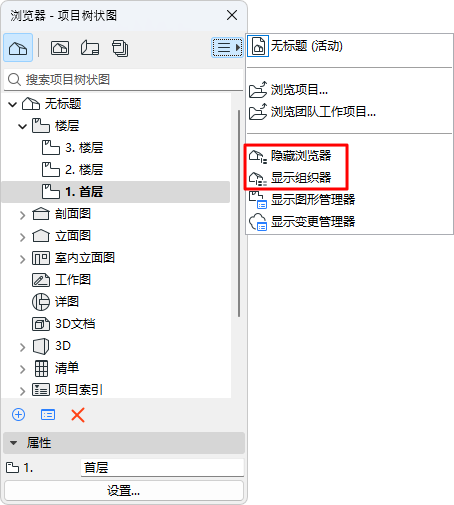
顯示/隱藏瀏覽器和管理器
執行下列其中一個操作:
•視窗 > 面板 > 瀏覽器
•視窗 > 面板 > 管理器
•彈出式小面板中的上下文選單命令
瀏覽器中的專案名稱
一旦儲存專案檔案,該專案就有一個名稱。
如果在檔案>訊息>專案訊息中輸入一個不同的專案名稱,瀏覽器將顯示該名稱。
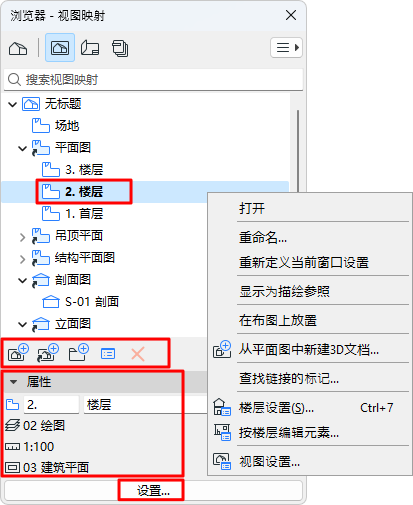
瀏覽器中的命令
對於任意選定的瀏覽器項:
•使用上下文選單命令
•點擊設定按鈕
•使用映射底部的命令按鈕
•查看/編輯一個選定項的屬性
使用選擇器彈出式視窗來顯示或隱藏瀏覽器面板和相關對話框,或瀏覽另一個專案: