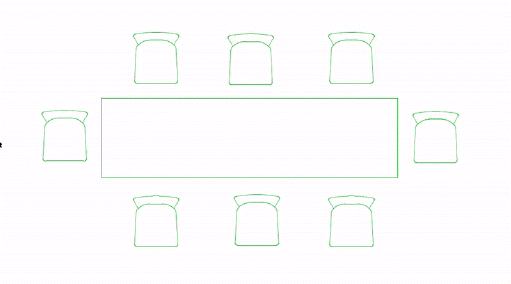
使用以下任何方法旋轉平面圖或三維視窗中的選定元素:
•快速旋轉:使用 Ctrl+R 快捷鍵將選定元素旋轉 90 度
•手動:定義旋轉中心和半徑,然後以圖形方式旋轉或輸入度數
|
旋轉快捷鍵 |
||
|
順時針 90 度 |
逆時針 90 度 |
手動旋轉(多步驟) |
|
Shift + Ctrl + R |
Ctrl + R |
Ctrl + E |
快速旋轉元素 90 度
•使用 Ctrl + R 將選定元素逆時針旋轉 90 度
•使用 Shift + Ctrl + R 順時針旋轉
•使用移動>旋轉>順時針或 移動>逆時針
•從 編輯> 移動 選單 或 拖動元素工具欄訪問這些命令:
以 90 度為增量快速旋轉選定元素
手動旋轉元件
1。選擇一個或多個元素,然後執行下列操作之一:
–使用快捷鍵:Ctrl (Cmd) + E
–從彈出式小面板中選擇旋轉 圖標
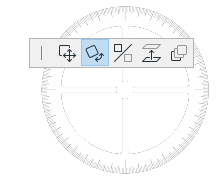

–編輯 > 移動 > 旋轉
–從右鍵選單或移動元素工具欄中選擇移動 > 旋轉
2。點擊以定義所選元素的旋轉中心。
3。點擊以定義旋轉弧的起始點和它的半徑。

4。移動游標並點擊以完成旋轉,或在追蹤器中輸入旋轉角度。


旋轉一個複製(O)
此命令複製選定圖元,並旋轉副本。初始元素仍然原地保留。
像往常一樣按照步驟進行旋轉,但也同時執行以下操作之一:
–使用快捷鍵:Ctrl (Cmd) + Shift + E 或者 Ctrl (Cmd) + Shift + R
–當執行常規旋轉命令時,按下Ctrl
–編輯> 移動 > 旋轉一個複製
–從右鍵選單或移動元素工具欄中選擇移動 > 旋轉複製
旋轉多個複製
使用此選項可以製作原始元素的多個旋轉副本。初始元素仍然原地保留。
像往常一樣按照步驟操作,但也同時執行以下操作之一:
–當執行常規旋轉命令時,按下Ctrl (Cmd) + Alt
–編輯 > 移動 > 旋轉多個複製
–從右鍵選單或移動元素工具欄中選擇移動 > 旋轉多重複製
註釋:
–在剖面/立面圖/室內立面圖,3D文檔,和詳圖/工作圖視窗,只可以旋轉繪製元素
–在3D視窗, 執行旋轉穿過水平平面