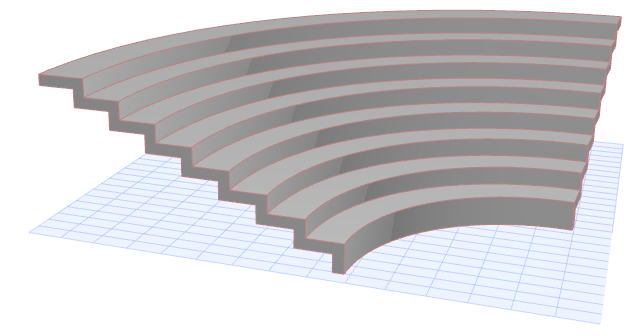
1.啟動殼體工具並選擇詳細輸入方法的旋轉幾何方法。

在平面圖中:
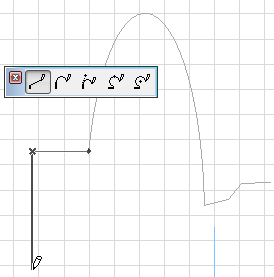
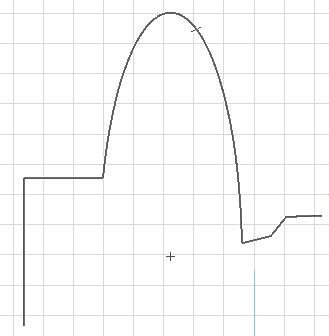
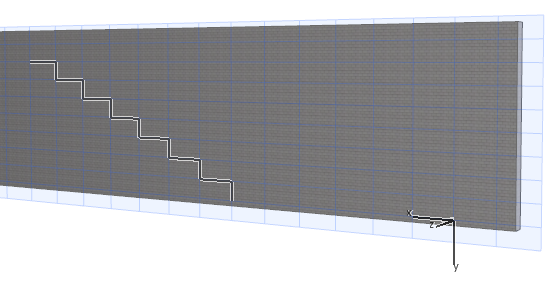
2.用常用的多邊形輸入方法繪製殼體截面-一條聚合線或一個閉合多邊形。
3.雙擊以完成聚合線或多邊形。
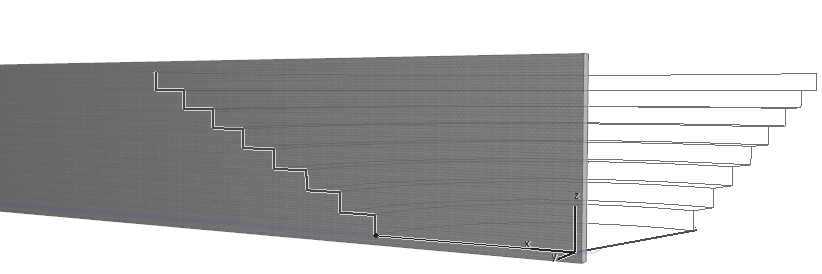
4.點擊兩次來繪製旋轉軸, 雖然以後可編輯該軸,但最初放置的旋轉軸始終與平面圖垂直。
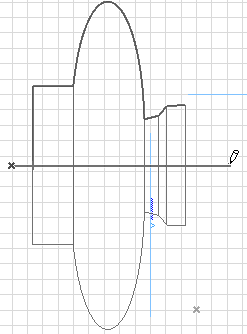
5.在出現的對話框中,輸入殼體的旋轉角度。正數將朝向您旋轉殼體, 負數遠離您旋轉殼體。
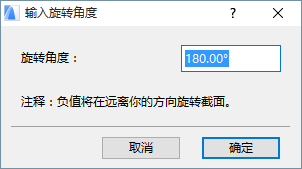
6.點擊確定以完成殼體, 在3D中查看
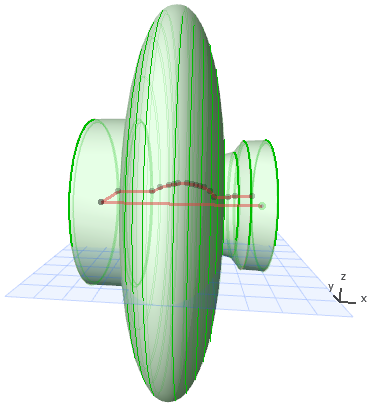
在3D視窗中:
1.選擇輸入平面。點擊查找預設平面或選擇另一個基於現有元素的輸入平面。這是在上面繪製截面及其旋轉軸的平面。
•如果在“空白空間”中點擊,預設的輸入平面處於殼體預設設定中所定義的基礎標高上。
•要放置一個有現有元素的點或表面所定義的輸入平面,在任何點及/或邊緣或表面上點擊來選擇它:自動反饋(灰色正方形)顯示潛在輸入平面所處的位置。在得到想要的平面後,點擊來讓它出現。
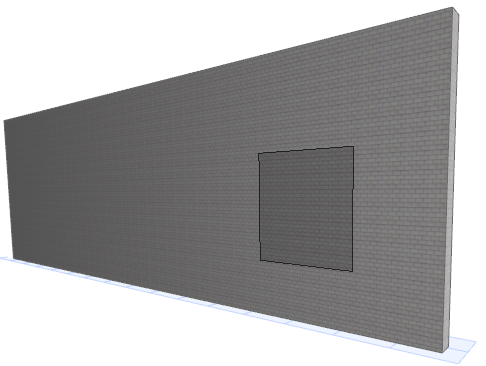
2.用常用的多邊形輸入方法繪製殼體截面-一條聚合線或一個閉合多邊形
3.完成該多邊形。
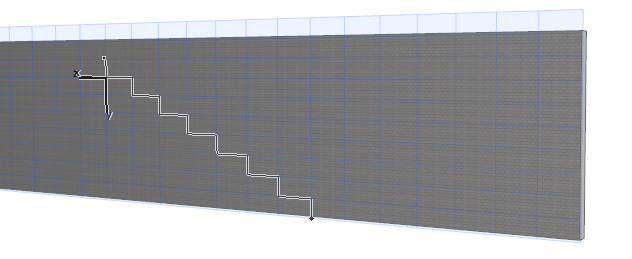
4.點擊定義旋轉軸的中心,
5.移動游標來完成旋轉軸 (在3D視圖中瀏覽,找出最佳的角度來看看反饋)。
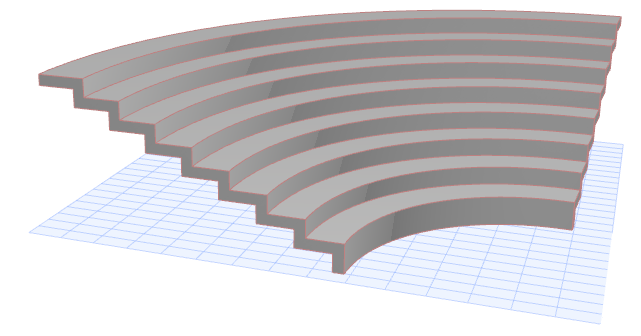
6.殼體完成。