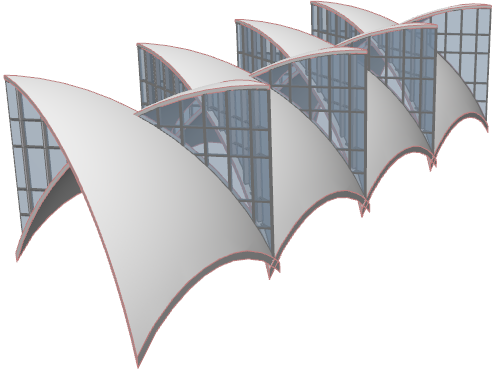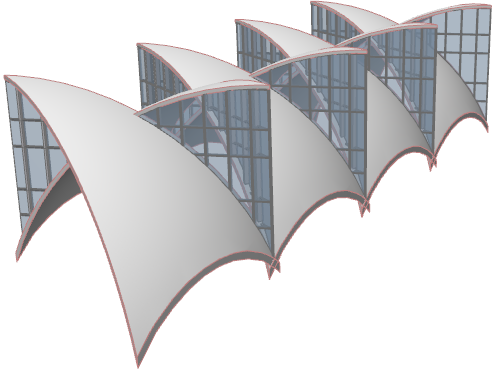
1.在平面圖上,啟動殼體工具並選擇帶簡單輸入方法的旋轉幾何方法。

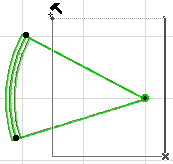
2.建立一個45度角旋轉的旋轉殼體。
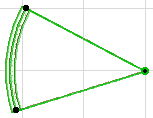
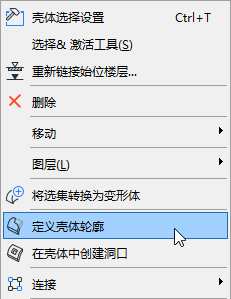
3.在選定殼體時,從上下文選單中選擇定義殼體輪廓。
4.如所示,定義一個要用來剪切殼體邊緣的正方形輪廓。在3D中查看結果。
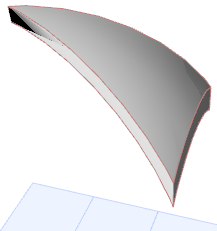
5.回到平面圖,鏡射此殼體的複製。
6.移動第二個殼體,使其沿靠第一個殼體。


7.在Y軸上稍微往上移動第二個殼體,使其稍微與第一個殼體重疊(這樣,元素相互進行修剪就更容易)。在3D中查看
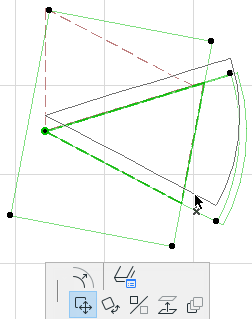
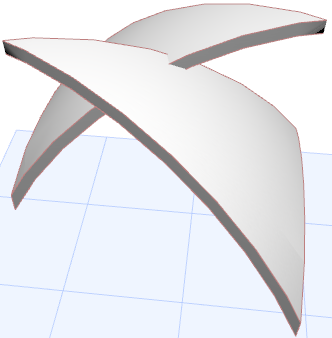
8.返回到2D視窗, 建立兩個帷幕牆,每個都朝相反的方向,如所示在兩個殼體之間延伸。
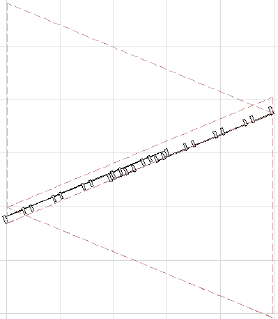
9. 在3D中查看。
10.將帷幕牆的位置編輯到合適的位置:提升帷幕牆,然後將其上角延伸到適當的高度。
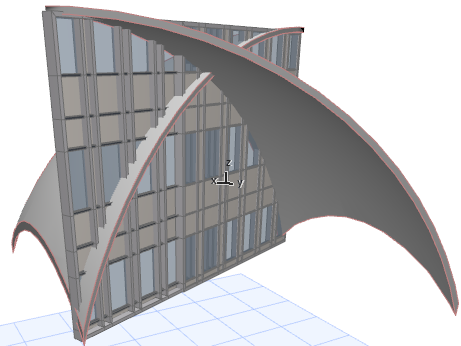
11.現在依次選擇每個帷幕牆,並按照這些步驟將其修剪到每個殼體來實現想要的幾何形狀。
•選擇其中一個帷幕牆並使用連接>將元素修剪到屋頂/殼體命令(也可從標準工具列中選擇)。
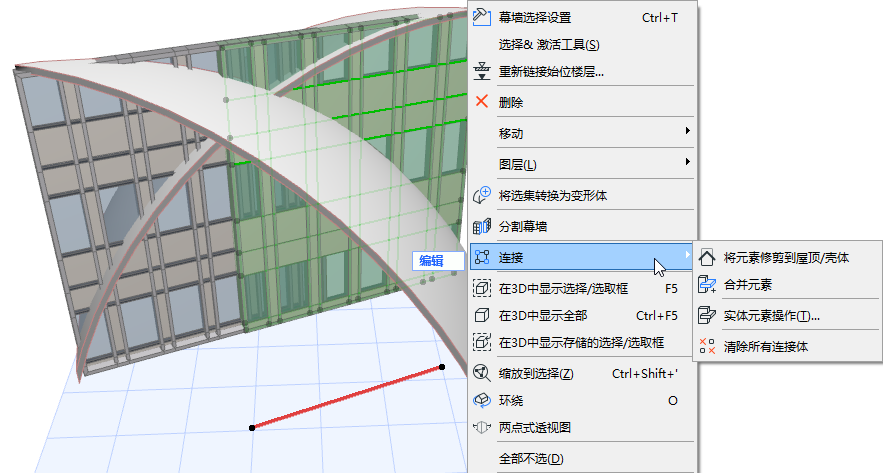
•將所選帷幕牆修剪到這兩個殼體的每個殼體。
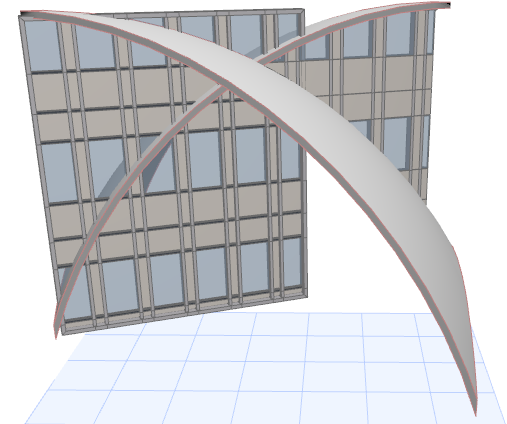
•現在選擇另一個帷幕牆,並把它修剪到這兩個殼體的每個殼體。

•按需多重複製得出的結構。