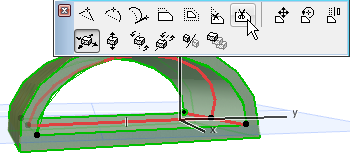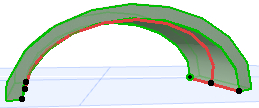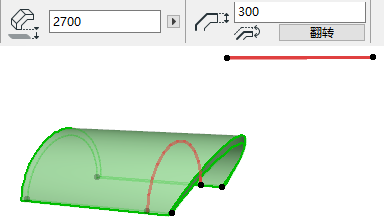
關於突出向量
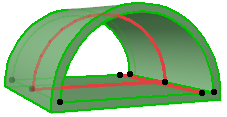
•突出向量的一端(其最初放置的點)用較大的熱點來區分;這代表殼體的底部高度。
•突出向量可在除殼體主體本身之外定位。
編輯突出向量
點擊突出向量任意一端來產生彈出式小面板上的這些命令。
•編輯突出長度:編輯突出向量的長度。其傾斜及其它幾何參數保持不變。

•編輯突出傾斜:編輯突出向量的傾斜。突出長度,以及殼體開始/結束角度和扭曲角度都保持不變。
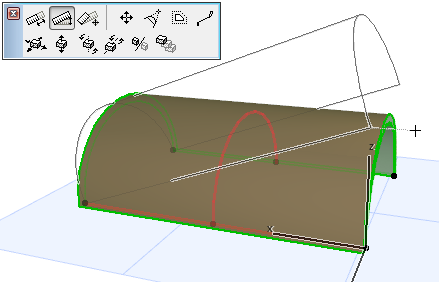
•伸展:編輯突出向量的長度及其旋轉。如果將向量端點連接到一個現有的元素,就也可以旋轉其傾斜。開始/結束角度和扭曲角度保持不變。
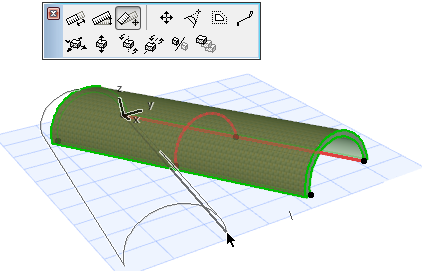
如果將殼體拉伸到另一個現有元素的一點,則相應改變殼體傾斜:
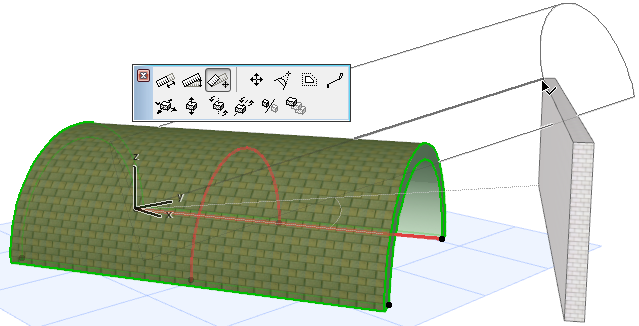
•拖動突出向量:將殼體的突出向量拖到另一個位置。在突出向量的任意地方點擊來產生彈出式小面板中的這個命令。
如果拖動突出向量,則發生兩件事:
•殼體的底部高度改為向量的新位置
•殼體的開始和結束角度現在可根據這個新的向量位置進行編輯。(該向量用作殼體開始/結束角度的旋轉軸)。

編輯突出殼體的截面
選擇殼體並用熟悉的彈出式小面板命令,編輯截面。會注意到,即時移動截面,突出向量也是原地不動。
•移動、旋轉、鏡射截面
這三個命令在其本身的平面上對殼體截面進行操作(編輯時,平面在3D視窗中顯示):
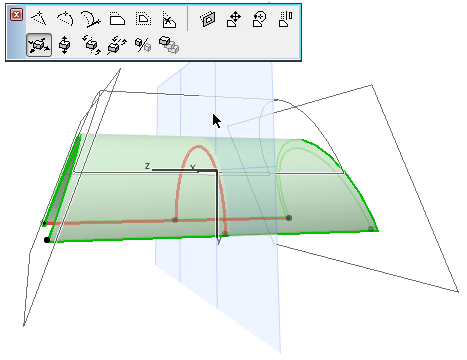


•插入新節點
•曲邊
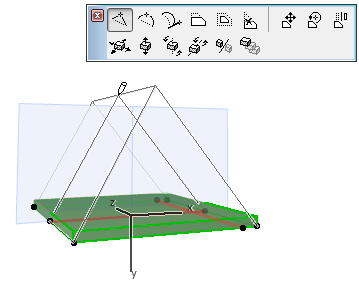
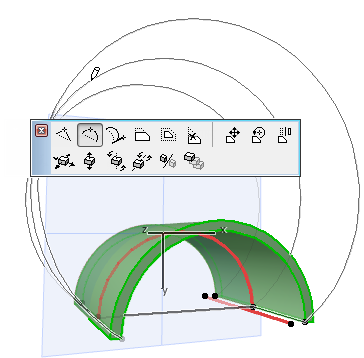
•設定扭曲角度
選擇殼體截面並用彈出式小面板的命令,在圖形上設定扭曲角度。例如對於把拱形殼體“放低”成為更加橢圓的形式,這就很有用。
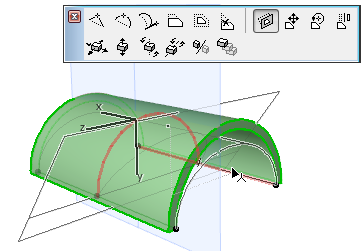
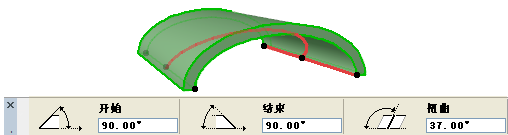
在追蹤器、訊息框或殼體設定中查看得出的扭曲角度。
•連續截面
如果選擇殼體截面的端點,彈出式小面板的連接截面命令就可以使用。用它將一線段或多線段添加到截面,就像過去要延伸聚合線一樣(雙擊來完成聚合線或在其它截面的端點上點擊來建立一個閉合的截面)。
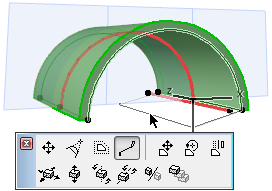
刪除截面邊緣:對於閉合的殼體截面,任何所選的截面邊緣都可使用彈出式小面板中的刪除邊緣命令。點擊來刪除該線段。