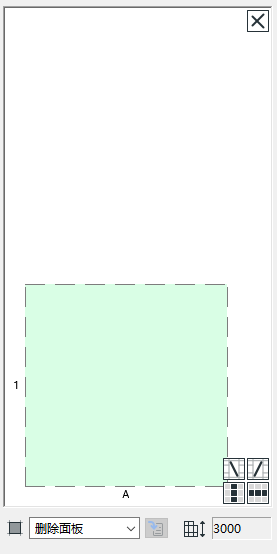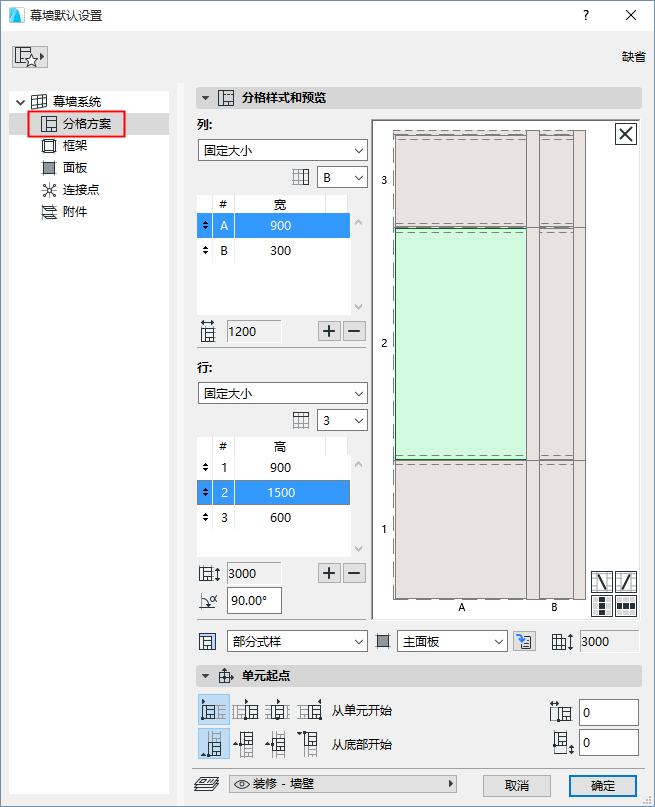
這是帷幕牆設定頁面。使用這些控制項以按行和列定義帷幕牆清單格線樣式。您也可以在此對任意或所有框架及面板進行設定。
此部分檢查了方案設定頁面的控制項。
關於格線式樣設定的細節和案例,參見在方案設定中設定格線式樣.
本節主題:
該預覽視窗顯示了帷幕牆式樣中的某個單元,由框架和面板組成。當可放置於專案中時,已顯示的式樣會在帷幕牆邊界內被進行水平及垂直複製。
關於細節和案例,參見在方案設定中設定格線式樣.
格線式樣的精確起點及其需要被複製的邏輯都可在此方案設定對話框內的單元起點面板中進行定義。
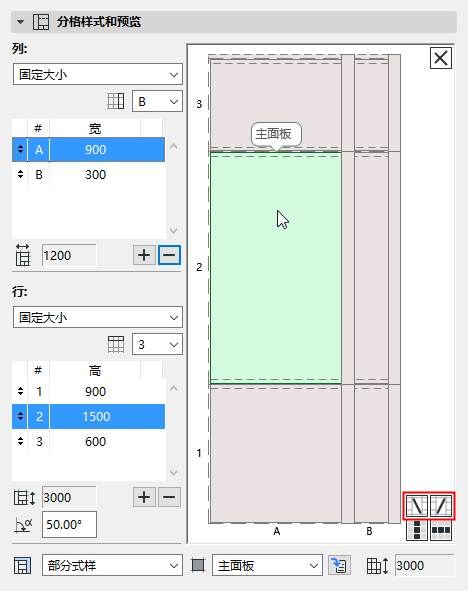
點擊預覽圖中的任意框架或面板: 點擊專案會被強調,且專案類型上會出現一個標記(比如,次面板)。
對於已選擇的面板,其在行和列上的位置會在左側區域進行強調。
選定面板屬於次面板類型。該面板位於A列第3行。

•使用shift點擊以在預覽圖中多選 專案(比如在修改一個框架或面板類型時)。在此例中,第一個被選中的專案會在左側區域進行強調。
•使用右下角的快捷多選按鈕 同列(垂直)及/或同行(水平)中所選的所有框架或面板:
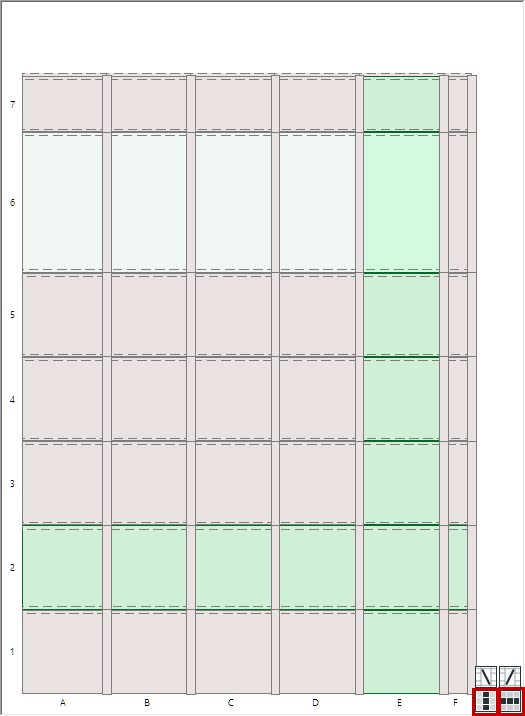
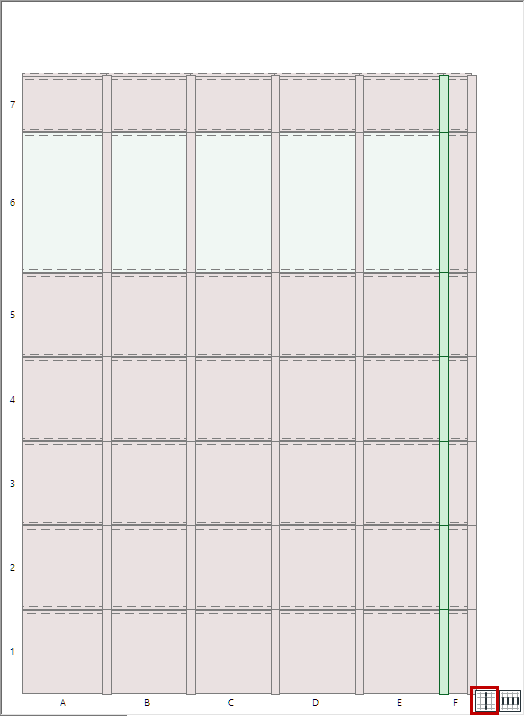
快捷方式:多選面板和邊框
使用位於預覽圖下方的彈出框,根據所需以修改選定面板或框架類型。
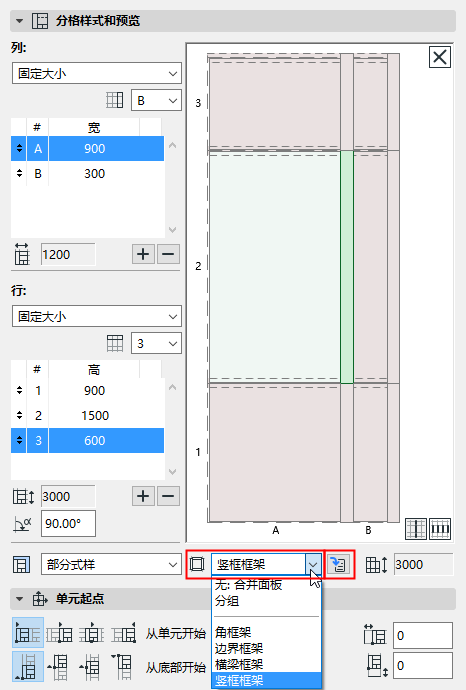
面板和框架類型可在對於的帷幕牆設定頁面(框架/帷幕牆)中進行定義(您可根據需要對新類型進行設定。)
為從此處進入這些頁面,請點擊“前往設定”按鈕。
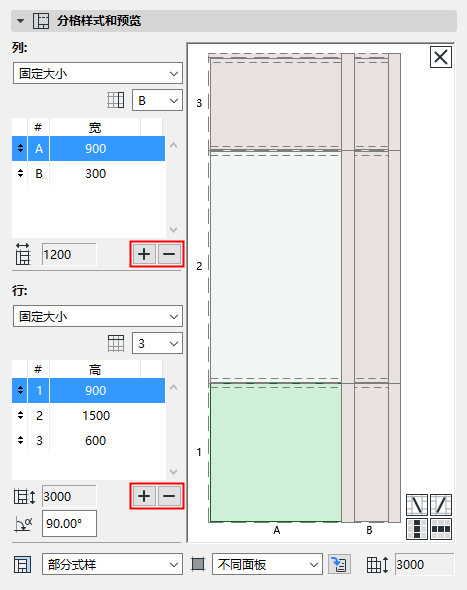
為選定面板輸入相關寬度和高度值。注意,按照預覽圖片的順序輸入。
要建立一個新的面板行或列,或刪除一個選定物件,請點擊“加號/減號”。
新建的列/行複製於當前選中物件,並在此前進行插入。
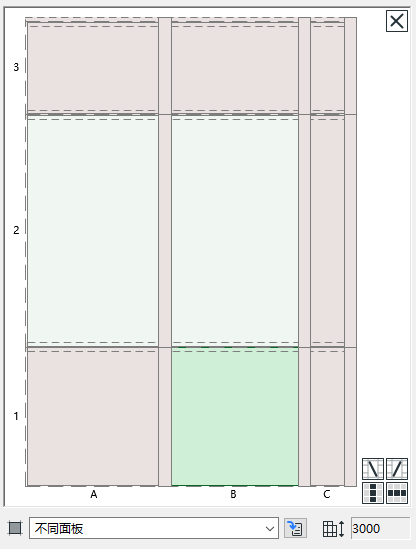
旋轉
相對於列,請在面板行內輸入一個旋轉值。
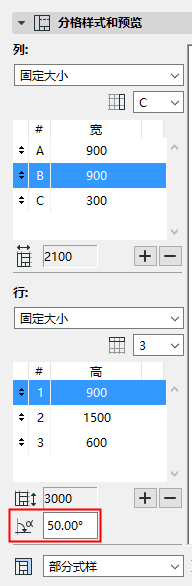
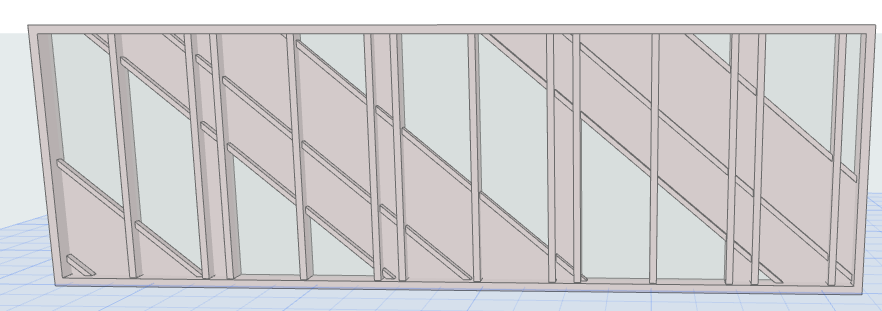
注意:預覽視窗中將不會反映旋轉角度。
這些數值表現了清單格線式樣的寬度和高度。基於其最終寬度和高度,已放置的帷幕牆可根據所需對模式設計進行多次複製,這也是基於式樣原點面板中的邏輯定義。
關於細節和案例,參見在方案設定中設定格線式樣.
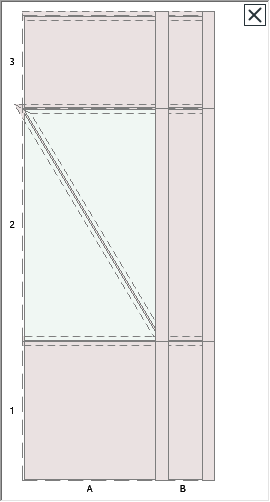
1.在方案預覽圖中,點擊一個面板。
2.點擊十字框架圖標並添加。
限制:每個模式單元一條對角線邊框。
在預覽視窗的上側角落,點擊X按鈕以清除所有框架和面板。位於帷幕牆中的此結果內包含一個空的邊界。