以下章節描述了帷幕牆如何與其他元素相互作用。
帷幕牆可連接到一面或多面牆。
•如果您移動或旋轉帷幕牆,那麼所關聯的牆體也會發生相應拉伸。
•”加入“命令在將牆體幾何調整至傾斜的帷幕牆方面也非常有用。
要把牆連接到帷幕牆:
1.選擇牆和帷幕牆 (可選擇任何數量的牆,但只可選一面帷幕牆)。
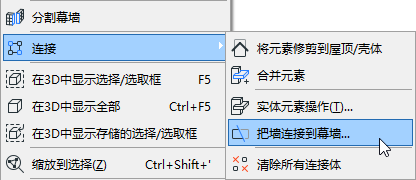
2.選擇設計 > 修改帷幕牆> 加入牆體至帷幕牆... 命令
或來自上下文選單的連接 > 加入牆體至帷幕牆 命令。
3.把牆連接到帷幕牆對話框出現。使用對話框指定牆與帷幕牆的確切連接點。
詳情如下。
4.點擊連接。
5.如果牆體和帷幕牆的端點不重合,眼球 游標就會出現: 點擊以定義牆的哪一端要連接到帷幕牆。
將游標移動到牆的任意一端時,一個雙箭頭在該牆上出現,表示這就是您現在點擊所要連接的一端。

把牆連接到帷幕牆對話框
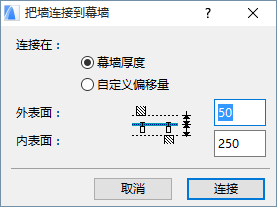
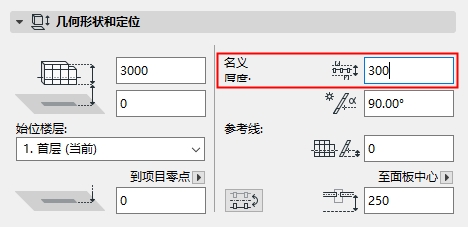
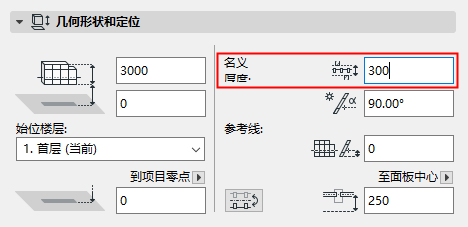
•連接到帷幕牆厚度:這是預設選擇。內表面和外邊面的偏移值的總和就是帷幕牆的名義厚度,就像帷幕牆系統設定幾何圖形和定位面板中定義的一樣。在我們的例子中,名義厚度被設定為400。
•外表面值:這是定義來自帷幕牆“外表面”方向的牆與此帷幕牆連接的點。
•內表面值:這是定義來自帷幕牆“內表面”方向的牆與此帷幕牆連接的點。
內表面和外表面牆的連接點都表示為從底部表面偏移,如“把牆連接到帷幕牆”的對話框所示。
為達到從此帷幕牆偏移連接牆的目的,此名義厚度的“內表面”部分等於從參考表面偏移的面板(我們的例子是250);“外表面”部分是剩下的名義厚度(我們的例子是150)。
•自定義偏移量:點擊此處暫停除了帷幕牆名義厚度之外的點上的相鄰牆體。為從帷幕牆的底部表面偏移 至外部和內部牆體連接點輸入數值。
要重新定義已連接的牆的偏移,再次進行連接。
在帷幕牆與牆之間參與連接的選定元素用“夾具”顯示, 點擊夾具來看看涉及到所選元素的連接列表(包括實體操作和修剪,以及連接牆/帷幕牆)。用這個列表管理這些關係,
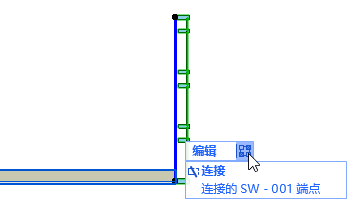
更多訊息,參見管理元素連接。
鄰近區域按帷幕牆系統設定(幾何圖形和定位面板)名義厚度字段中的定義,拉伸到帷幕牆的名義厚度。
如同牆和柱,有幾個選項是定義如何計算被區域限制或用作區域邊界的帷幕牆。使用帷幕牆設定的組件放置面板上的與區域的關係彈出框,定義計算這些區域的方法。
參見與區域的關係。
精確連接兩個帷幕牆的一種方法是使它們相交,然後使用設計>修改帷幕牆>分割帷幕牆命令將"額外"的部分分割掉。
這個命令只對以另一個帷幕牆分割一個或多個帷幕牆的情況生效。它可用於任何模型視窗(但不是帷幕牆編輯模式)。它類似於其它Archicad元素都可用的編輯>重塑>分割命令。
在這個例子中,兩個帷幕牆在平面圖上相交。
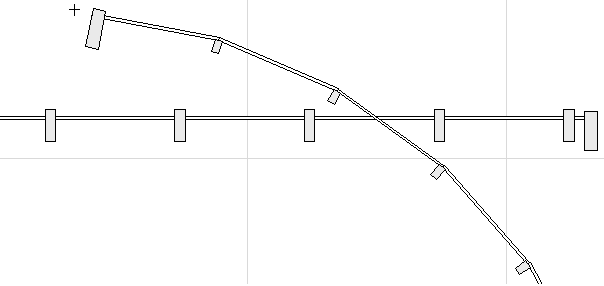
1.選擇彎曲的帷幕牆。
2.使用設計>修改帷幕牆>分割帷幕牆或上下文選單中的相同命令。
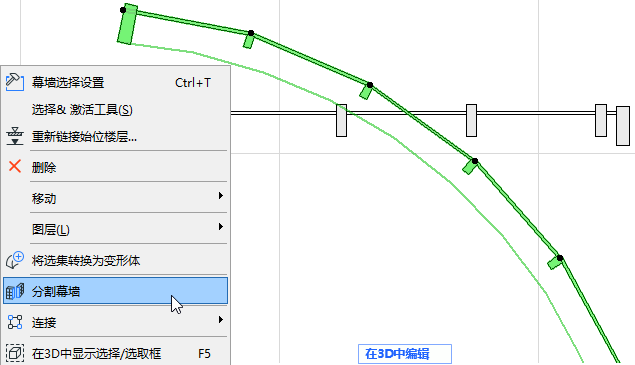
3.在其它帷幕牆上點擊。
4.眼球游標出現。點擊彎曲帷幕牆任意一側,以定義分割發生後保持選定的部分。
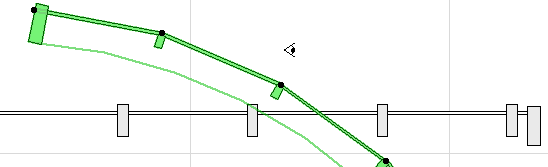
彎曲帷幕牆已被分割成兩個不同的帷幕牆。
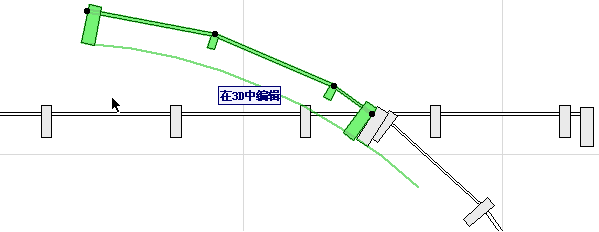
5.現在可以刪除不要的帷幕牆,而留下的帷幕牆被精確連接。
6.重複分割過程,然後刪除直帷幕牆突出的部分。
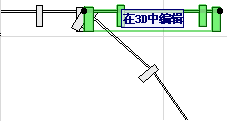
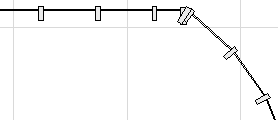
在平面圖及3D中的結果:
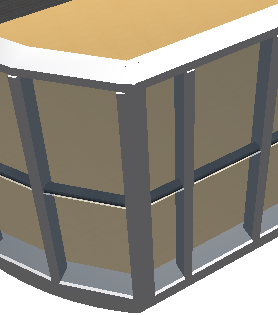
在這樣的情況中,兩個鄰接的帷幕牆框架可能重疊。要進行修補,為這兩個帷幕牆建立一個共用的框架。
參見為相鄰帷幕牆建立共用框架。