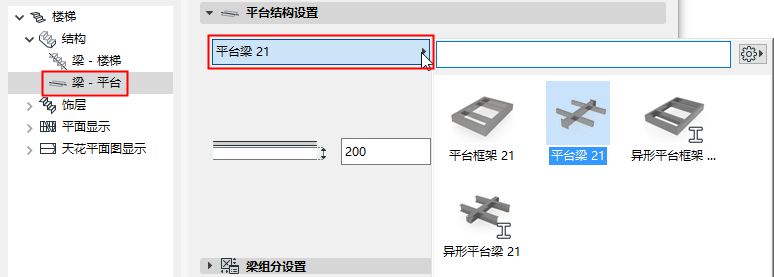
如果您為平台選擇一種樑構造類型,則這些設定可用。
參見選擇構造類型。
為樓梯選擇一個平台支撐結構,可以是樑類型或框架類型。截面平台組件也可用。
在以下面板,設定所選構造。
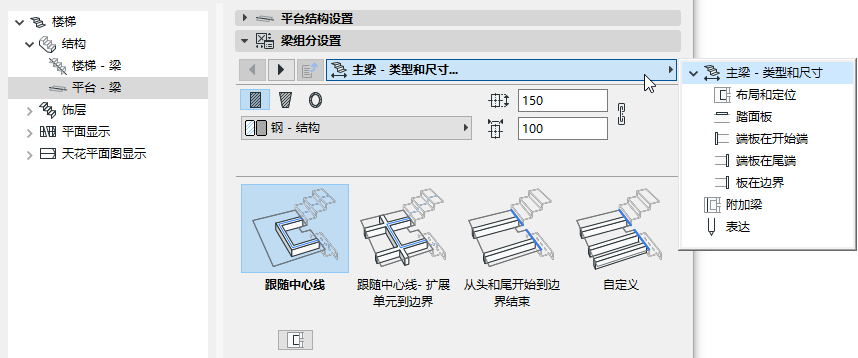
一級和二級平台樑
•一級平台樑 將自動連接梯段樑,如梯段構造設定所定義。
參見樓梯 尾段和連接。
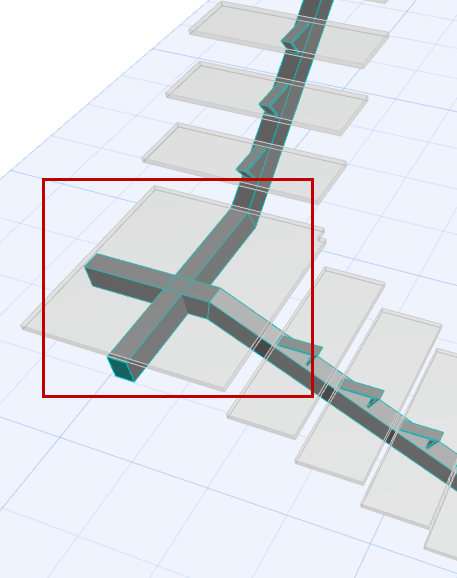
•二級(附加)樑 可被添加至平台,並平行於平台側邊。次樑不會自動連接梯段樑。
更多訊息,參見添加/編輯次樑。
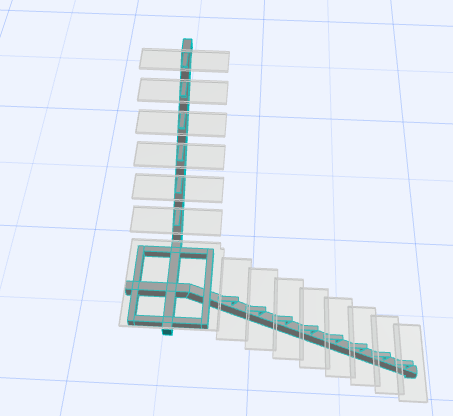
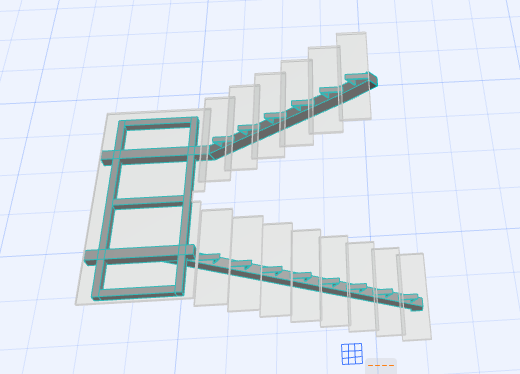
帶有主樑和次樑的平台
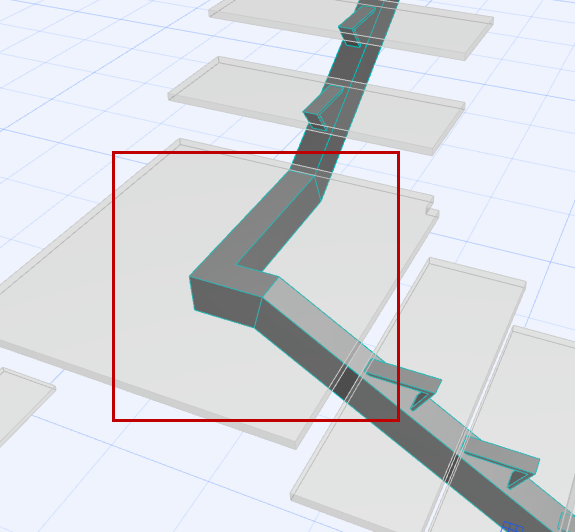
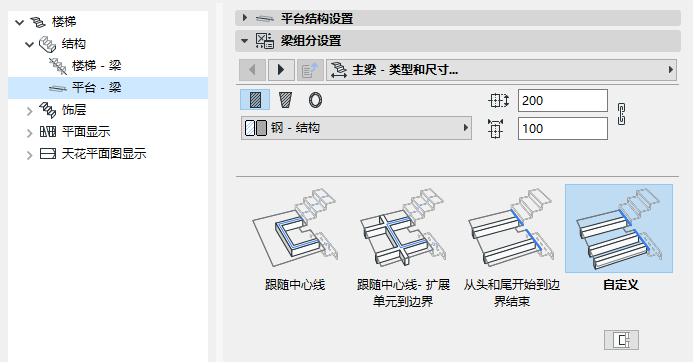
主樑一般都按照樓梯中心線設定,但您也可以選擇一種不同的樑路徑(選擇主樑 - 類型和標註標籤頁):
|
主樑位置 |
|
|
沿著中心線 |
起始段/尾端在邊界處結束 |
|
沿著中心線-擴展至邊界 |
沿著中心線-擴展至邊界 |
平台框架(主樑)
您可以選擇一個框架以支撐樓梯平台。與其他主樑一樣,平台框架組件自動連接梯段支撐,如梯段構造設定定義。
參見樓梯 尾段和連接。
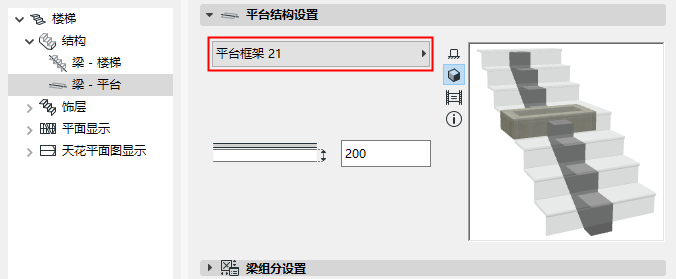
使用樑組件設定,設定平台框架:
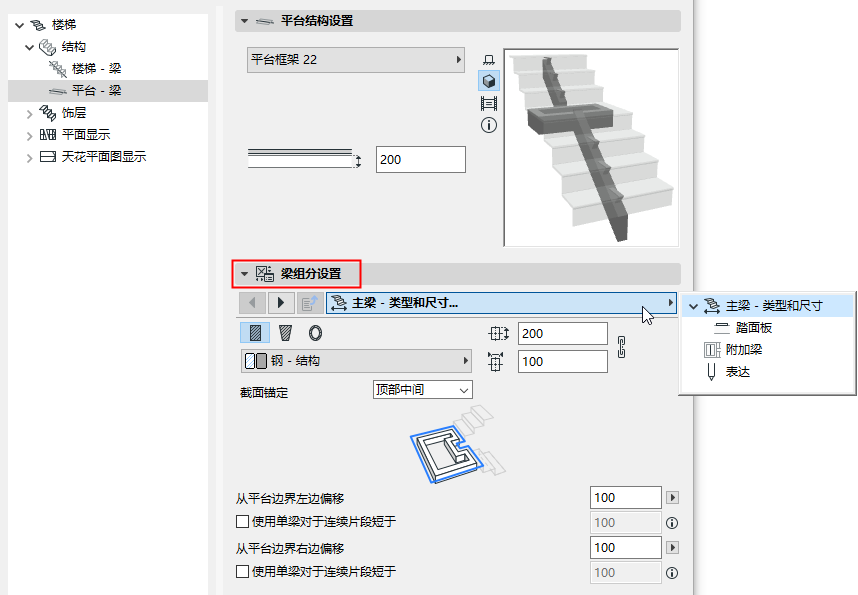
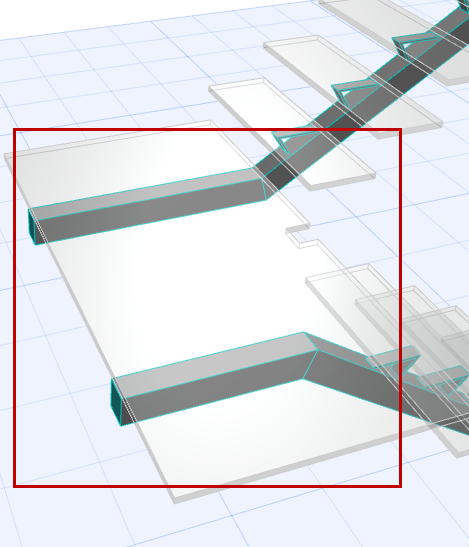
•預設情況下,平台框架遵循平台輪廓。
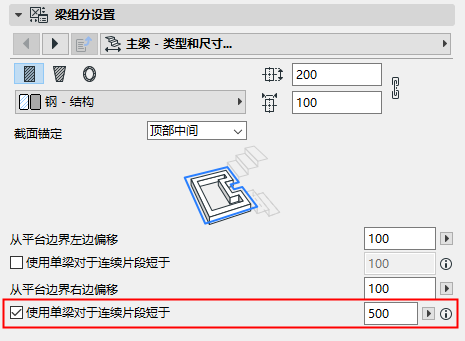
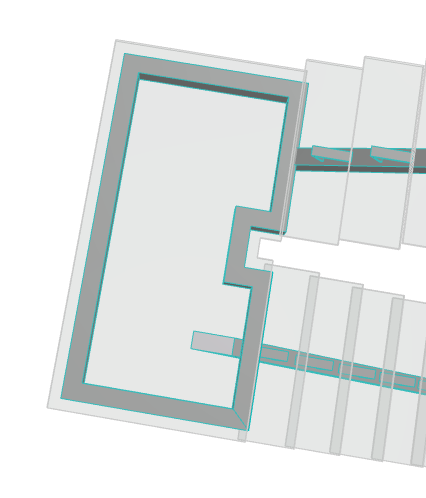
•然而,您可以使用樑設定以調整框架外輪廓線,在自動生成平台框架時,忽略部分過短的平台外輪廓線段:
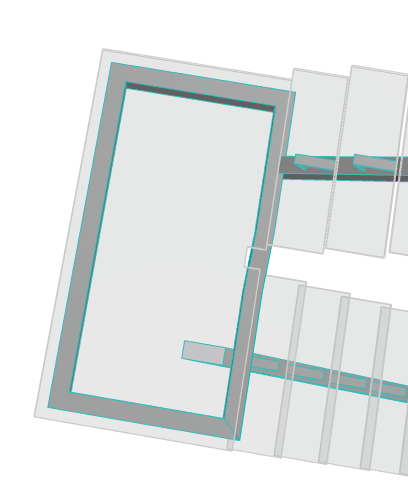
自定義平台樑(主樑)
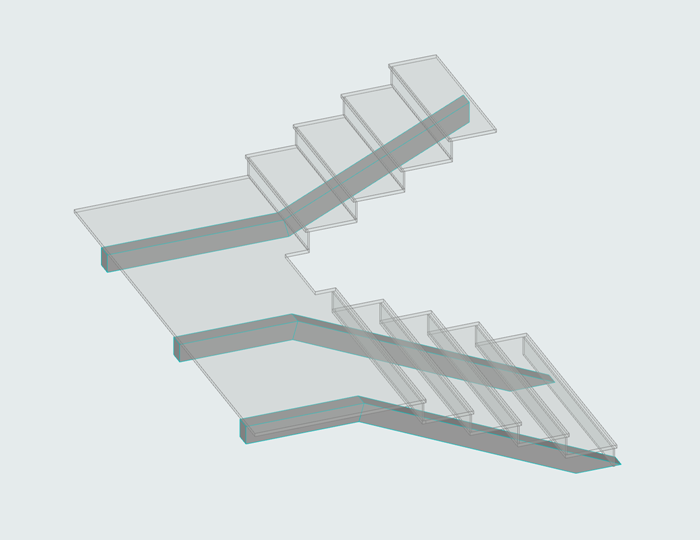
當位於平台下方與平台上方的樓梯梯段使用的樑數目不同時,使用此功能。(在編輯模式中,您可以分別為每個梯段構造定義樑。)
要放置自定義平台樑:
1.從樑設定頁面選擇一種自定義設定(主樑 - 類型和標註標籤頁)。
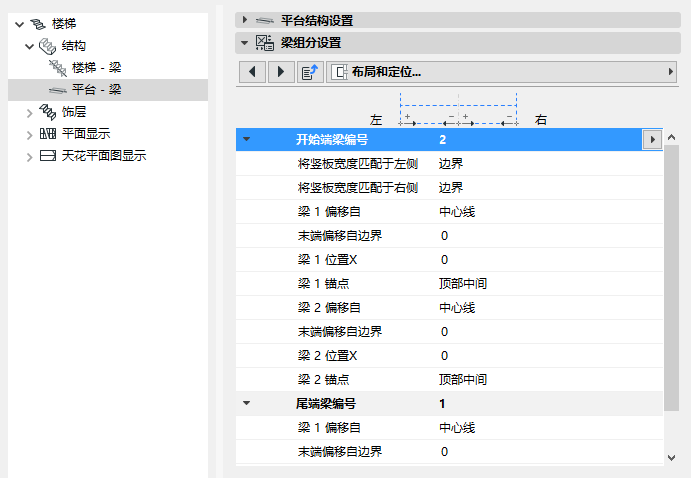
2.轉換到放置和定位標籤頁。
3.輸入要放置的樑數目。
4.輸入自定義平台樑的位置和偏移值。
由於這些自定義樑是主樑,它們可以連接梯段支撐。
為添加附加(二級)樑,您必須使用編輯模式。(次樑必須定位到已有平台,這就意味著次樑必須添加到已建立並被選中的樓梯中。)
1.選擇樓梯並進入編輯模式。 (參見進入編輯模式。)
2.選擇平台結構,並開啟構造設定。
3.在樑組件設定面板中,開啟附加樑 標籤。
4.選中 啟用次樑 (如果還未被選中)。
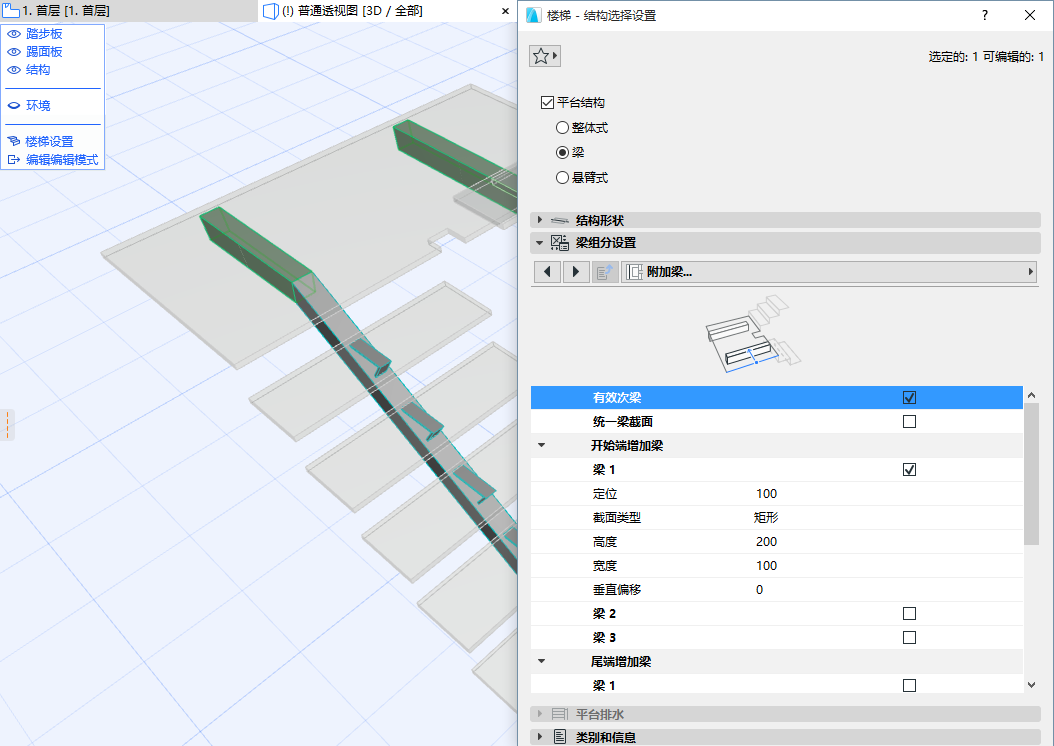
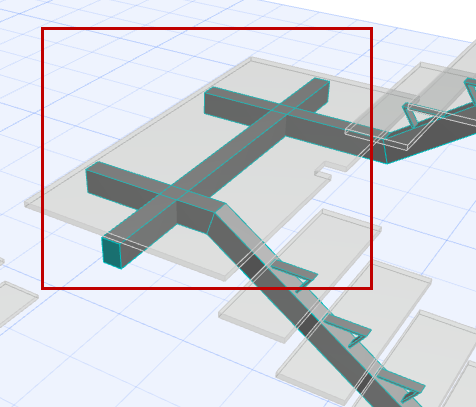
在編輯模式中添加次樑
5.使用複選框和設定,對平台添加一個或多個單元添加次樑。
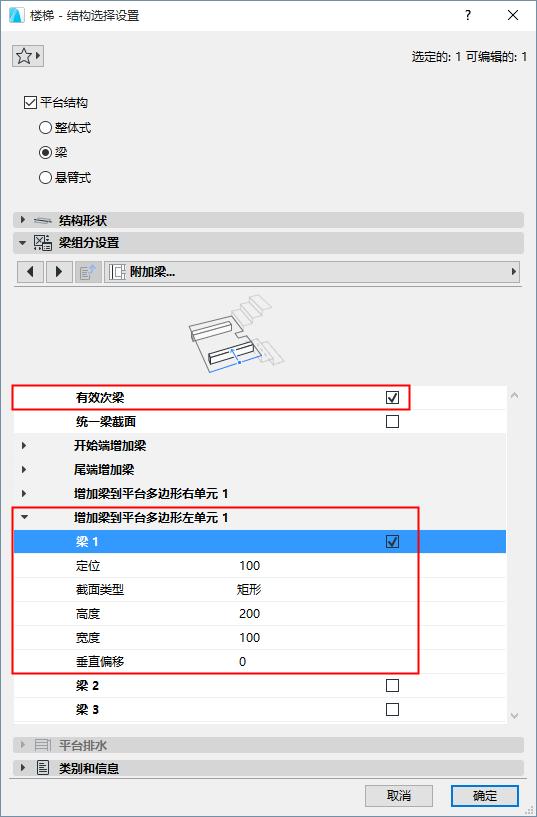
放置次樑。在編輯模式,使用可編輯的熱點,按需要拉伸並移動它們。
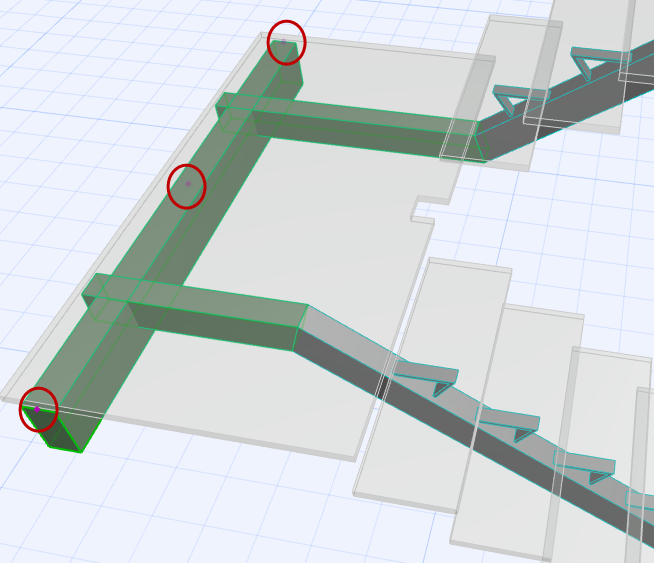
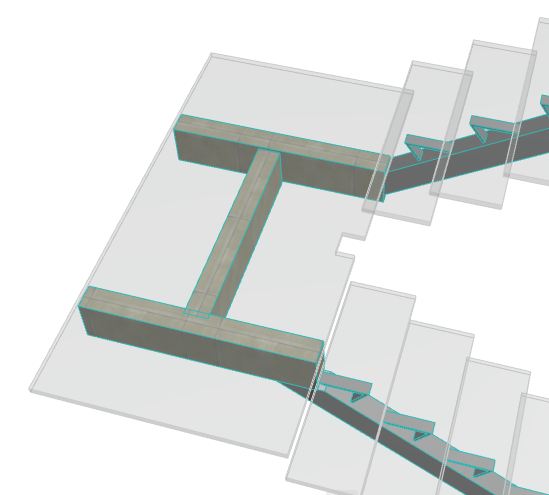
在編輯模式中圖形化修改次樑
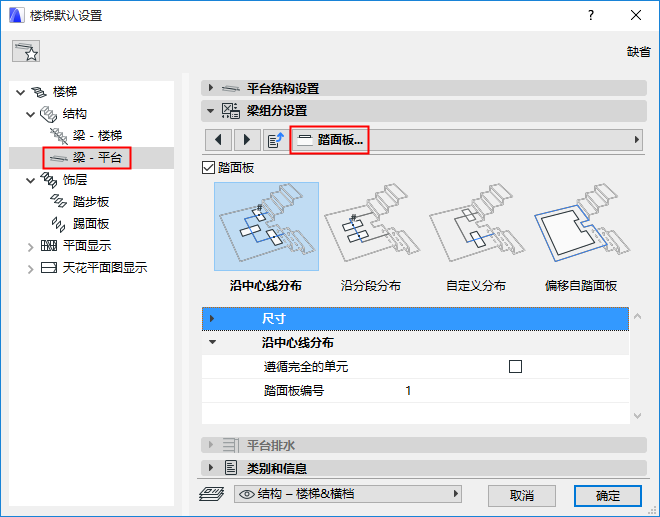
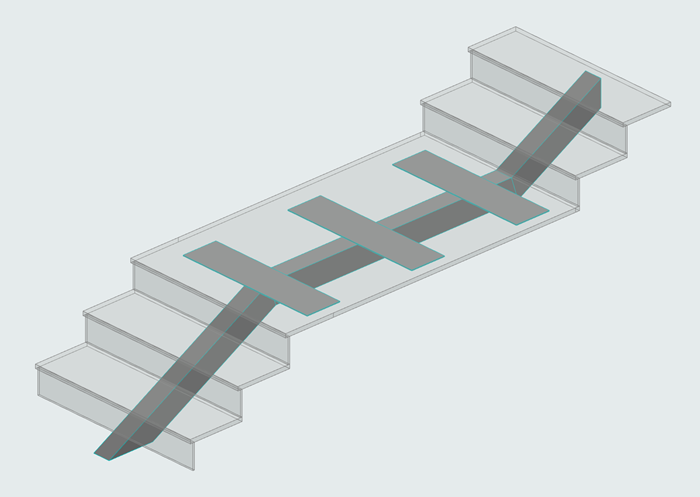
樑平台上的踏步板