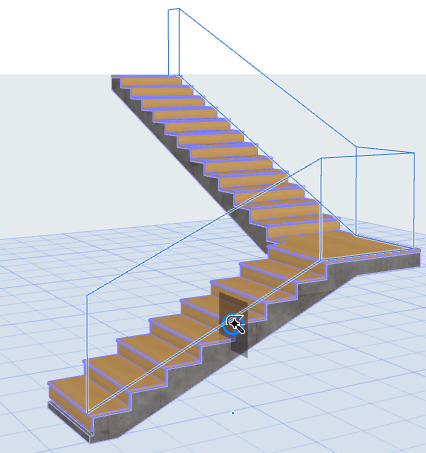
預設情況下,設定一個新欄杆與其他模型元素關聯。Archicad欄杆可與一個或更多樓梯、板、牆、屋頂或網面關聯。
這意味著,如果任何元素幾何形狀被修改(如您放置欄杆的樓梯),相關的欄杆幾何形狀將與其一起修改。如果您刪除關聯元素,欄杆也將被刪除。
您可以將欄杆與以下元素相關聯:
•樓梯(欄杆與樓梯邊界相關聯的欄杆)
•板或屋頂的參考面
•牆的參考線
•網面的節點和屋脊(例如,圍欄)
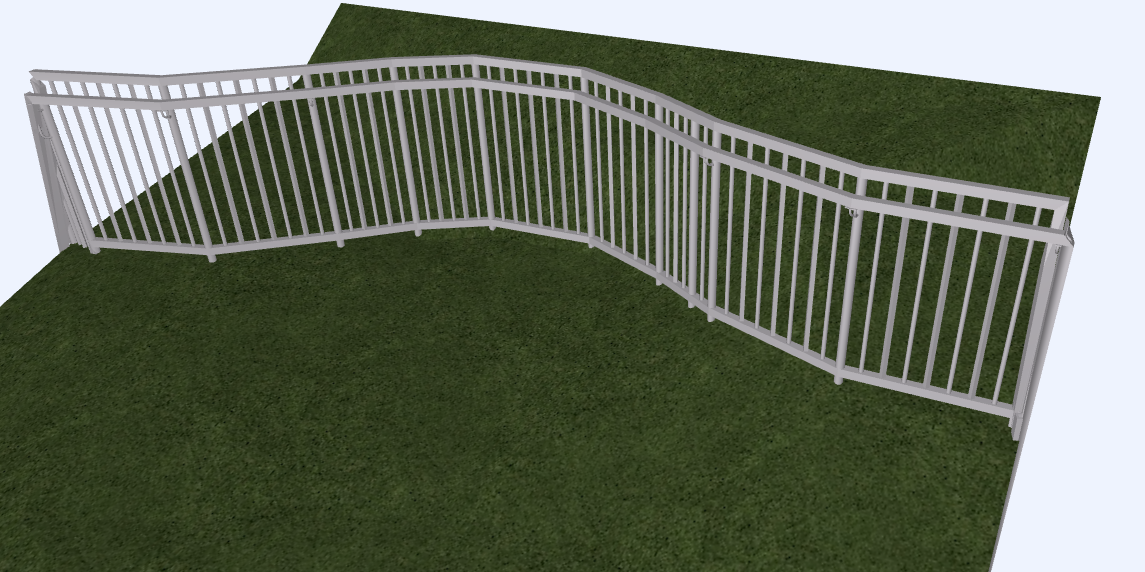
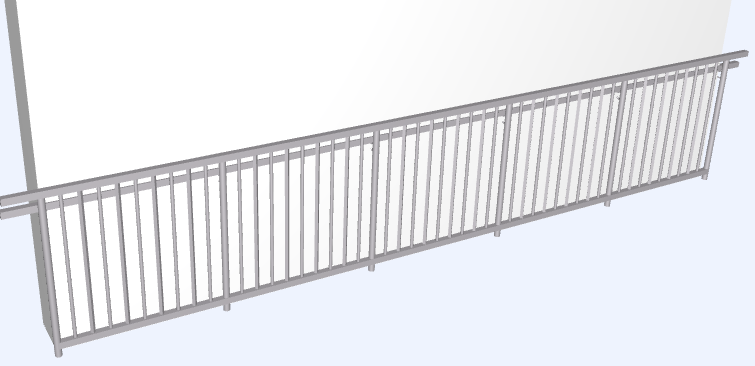
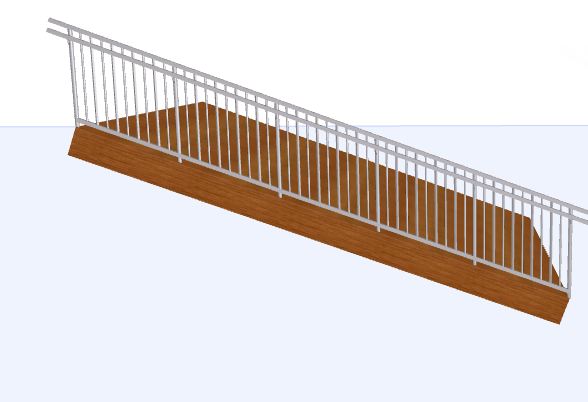
欄杆與3D模型元素關聯
參見下面的例子:
與樓梯關聯的欄杆
1.從工具箱或訊息框中啟動欄杆工具。
2.點擊樓梯邊界線的兩端,在建立關聯欄杆是邊界線將高亮顯示。
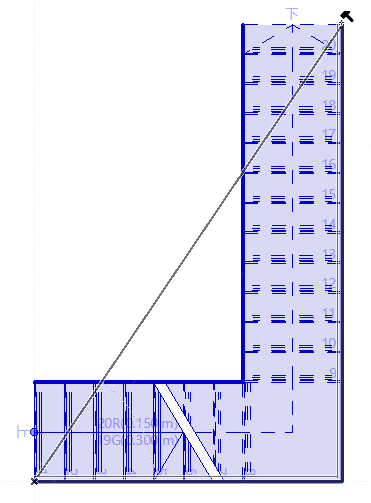
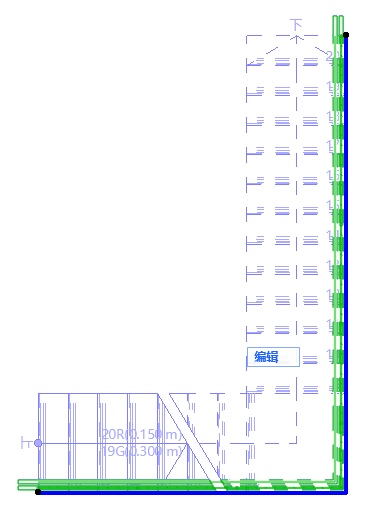
3.雙擊,完成與樓梯關聯的欄杆。欄杆將自動遵循樓梯邊界線(曲線/直邊緣、插入/刪除節點)的改變。
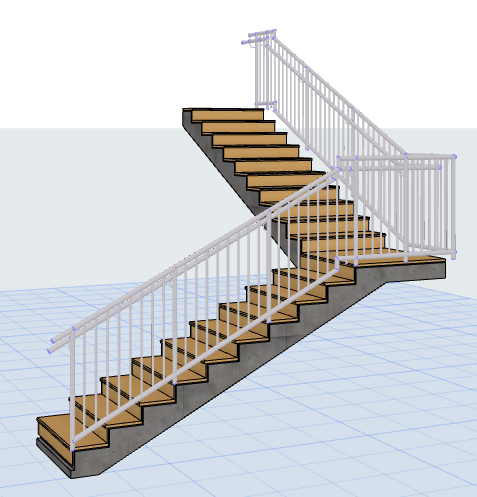
與樓梯關聯的欄杆
自動對新樓梯添加欄杆
放置樓梯前,您可以選擇自動對其添加欄杆:在樓梯訊息框中點擊一個或兩個“添加欄杆”選項。這樣,您可以一次放置兩個元素(樓梯與欄杆)。

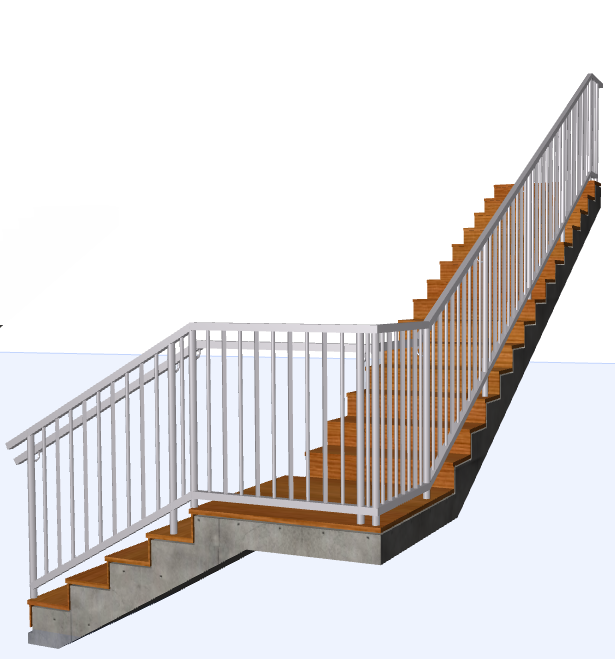
樓梯訊息框:放置樓梯(右側、左側或雙側)時添加欄杆
與板關聯的欄杆
1.從工具箱或訊息框中啟動欄杆工具。
2.點擊板上的熱點。
3.將游標移動到另一個熱點並將游標懸停。
4.點擊Tab在各個備選欄杆路徑之間切換查看:
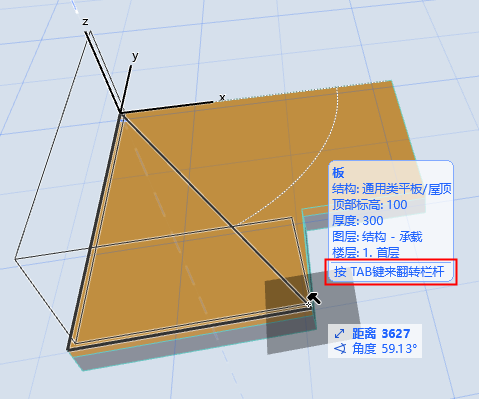
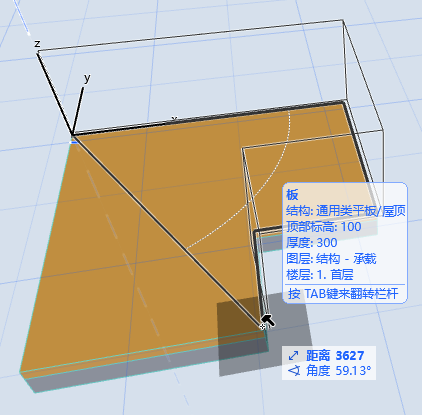
按下Tab以選擇板周圍的欄杆路徑
5.雙擊以放置與此板關聯的欄杆。
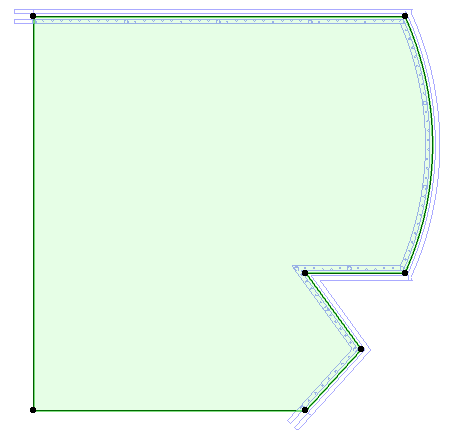
關聯的欄杆跟隨對板的編輯
如果欄杆與多邊形的一部分相關聯,您可以將其轉換為關聯元素的其他部分。
注意:這僅僅在關聯元素是多邊形(例如,板)時可用。這對樓梯上的欄杆不可用。
對於選中的欄杆單元,使用彈出式小面板中的欄杆分段類型命令。選擇翻轉分段,將欄杆路徑切換為多邊形的另一部分邊界:
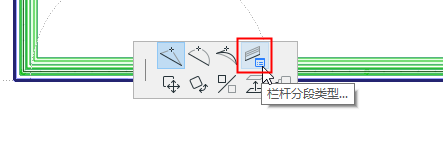
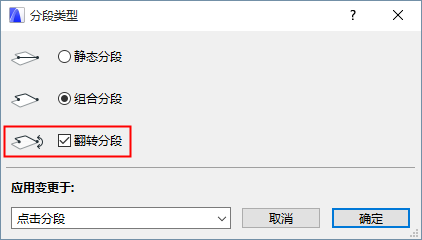
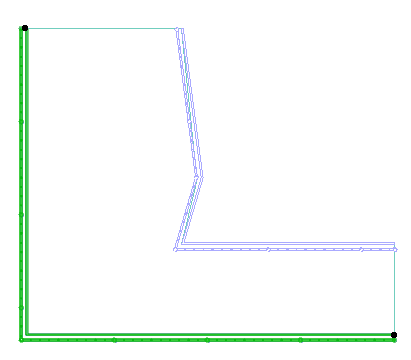
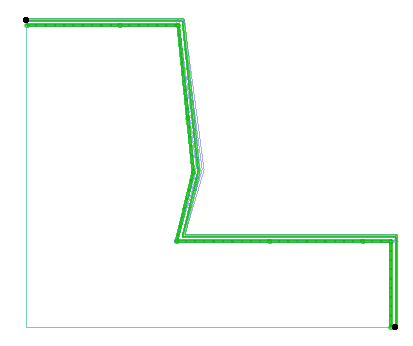
沿關聯的多邊形元素翻轉欄杆分段
魔術棒關聯欄杆
使用魔術棒,將欄杆放置到關聯元素上(樓梯、板、變形體、牆、屋頂)。
隨著欄杆工具啟動,按下空格鍵,然後點擊任何元素,以自動尋獲邊界或多邊形形狀,並放置一個關聯的欄杆。