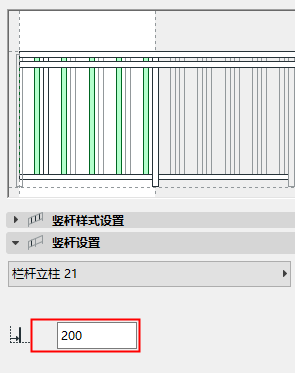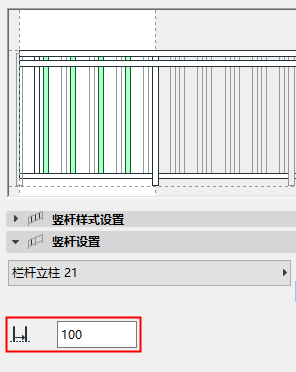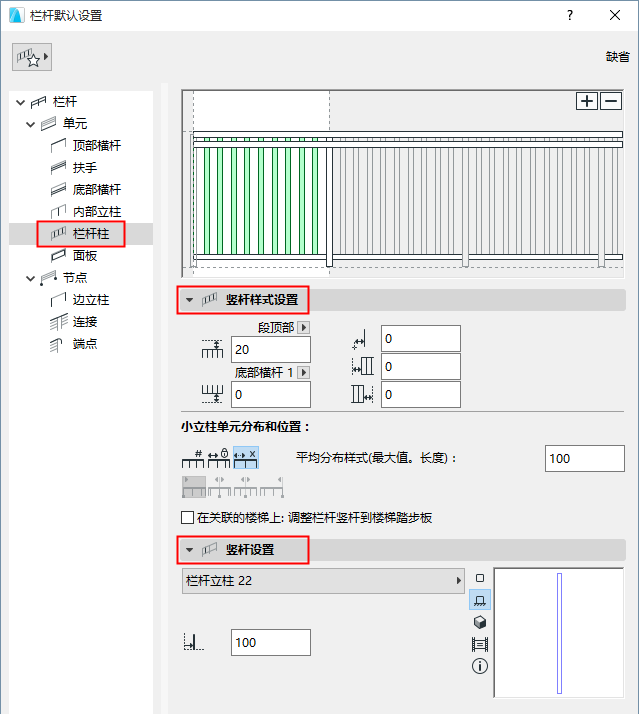
豎杆是樣式中的一種樣式。預設情況下,樣式包含兩組豎杆;選擇一個豎杆,就選擇了其在樣式編輯器中的所有豎杆。
豎杆沒有固定件;它們可以被放置於下橫檔/上橫檔之間,或單元頂部/底部之間。
要添加或刪除豎杆,使用樣式編輯器中的加號或減號圖標。
參見在樣式編輯器中添加組件。
您對樣式添加的豎杆數量,可能受限於:
•在豎杆設定面板(參見下文)中設定的豎杆與上一個的距離數值,和
•豎杆樣式分佈,當樣式受最大樣式長度的限制時。
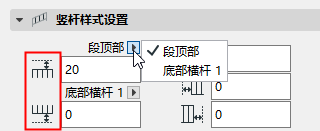
針對一組豎杆,輸入底部和頂部偏移。
使用彈出式對話框以定義如何計算偏移:
•單元頂部:設定相對於單元高度的偏移值。
注意:在單元設定中定義單元高度。參見單元高度和垂直偏移。
•下橫檔 1/2...: 如果樣式中有任何下橫檔,您可以定義從特定下橫檔高度的頂部和底部偏移。
定義豎杆的橫向偏移。
根據需要,輸入豎杆樣式的左/右偏移值。偏移值的計算方式是從單元樣式的左側和右側末端開始測量。
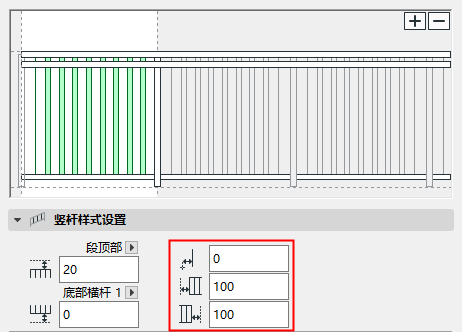
豎杆樣式偏移:水平,左,右
樣式排佈和位置(豎杆)
這些選項定義豎杆排佈方式。
注意:可在欄杆設定單元頁面上查看豎杆樣式長度:黑色豎杆代表了豎杆樣式。(相反,單元樣式長度計算到第一個內立柱。)
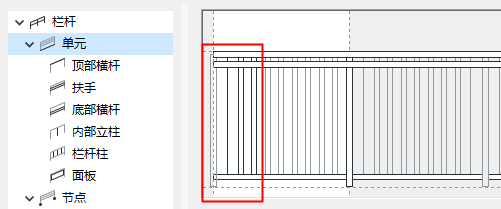
豎杆樣式長度(單元設定中,樣式編輯顯示)
選擇樣式排佈的四個選項之一:
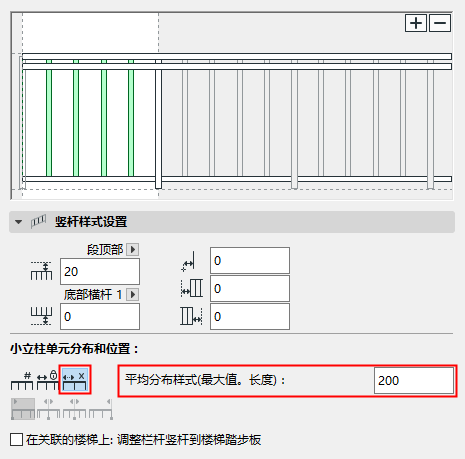
•均勻排佈樣式:豎杆樣式在單元樣式中重複。按需要,調整樣式長度(拉伸的)。
輸入豎杆樣式的最大長度:
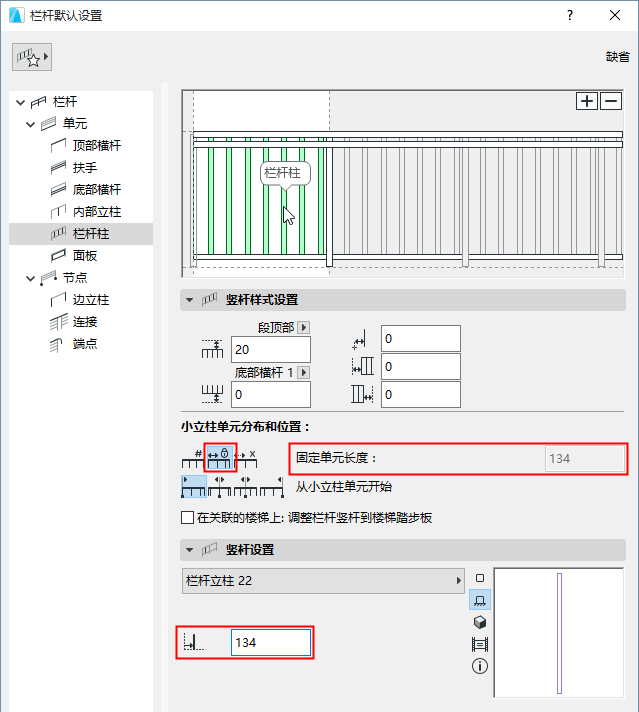
•固定單元長度:豎杆樣式長度固定且不可改變。
豎杆樣式長度,是各組豎杆放置位置所佔長度的疊加,在以下豎杆設定中定義。
•均分單元:均分豎杆單位為(輸入區域中的分割數量,例如,5)。豎杆樣式將被拉伸,精確匹配到每一個均分段。

•豎杆樣式長度= 踏面寬度: 對於與樓梯相關聯的欄杆。(選擇此選項,以覆蓋任何其他豎杆樣式分佈選項。
參見在相關聯樓梯上的欄杆: 於單元設定中。
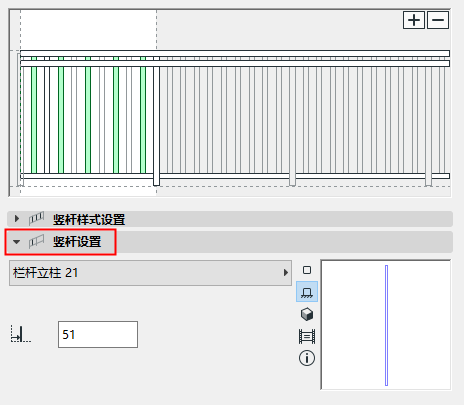
選擇一個GDL組件為豎杆。
設定GDL組件,使用以下面板。參見立柱組件設定(立柱/內立柱/欄杆柱)。
除預定義的內容,您可以儲存自定義組件為立柱,並將它作為豎杆使用。
更多說明,參見自定義樓梯和欄杆子元素。
對於在樣式編輯器中所選的每個豎杆:將豎杆的位置定義為相對於上一個豎杆的距離。(如果擁有多於一個豎杆組,兩個數值的總和是豎杆樣式長度)。