如果您想要自定義您的帷幕牆框架的界面,或者添加一個自定義護套。按如下步驟進行:
1.使用Archicad 建築元素,在平面圖或3D視窗裡繪製自定義帷幕牆框架。
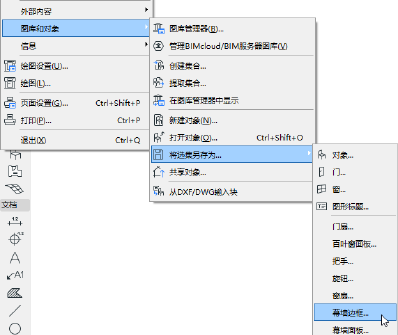
2.選擇繪製好的元素,然後選擇 檔案 > 圖庫和物件 > 將選擇另存為 > 自定義帷幕牆框架。
3.出現“儲存帷幕牆框架”對話框。
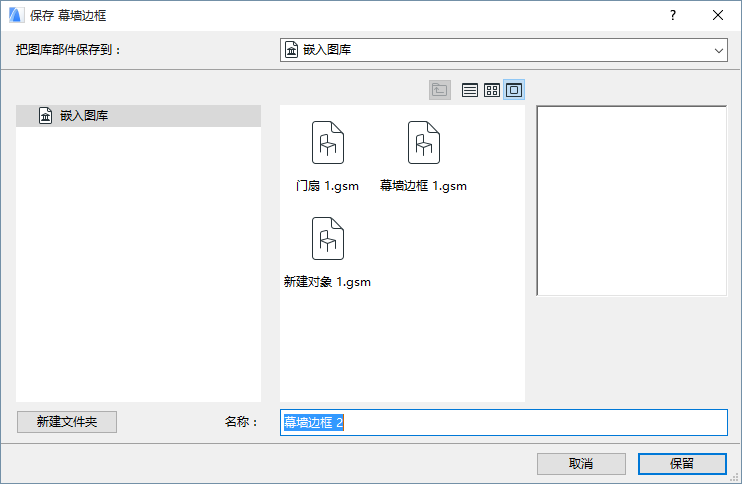
4.指定用於新建圖庫部件的名稱,並選擇想要儲存的檔案夾位置:
–到嵌入圖庫(預設選擇。建議將自定義、專案特有的物件儲存到嵌入圖庫。)
–到被添加到專案中的BIMcloud圖庫
注意:在儲存前,您必須保留BIMcloud圖庫檔案夾
–瀏覽鏈接圖庫
5.選擇其框架要自定義的帷幕牆。
6.在帷幕牆選擇設定(“豎框”或“橫樑”),選擇模邊框。
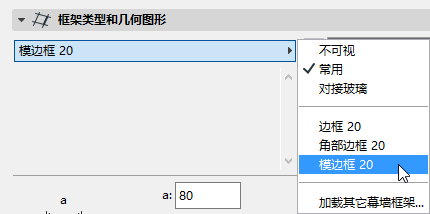
7.在帷幕牆邊框設定面板中,從類型的彈出框選擇"自定義邊框"及/或"自定義頂部"。

儲存的自定義物件在下面的彈出框中列示。
點擊確定以自定義組件替換已選的框架。