在放置樑之前,請轉到樑設定以調整其核心的幾何形狀、高度、定位和末端切面。
參見樑定位面板
請從訊息框中的四種幾何方法(輸入方法)裡選擇一種以放置樑。
單一樑
1.選擇單一樑方法,位於訊息框.
注意:若採用繪製傾斜樑的手段,則只能使用單一樑方法。
2.點擊兩次以放置樑的兩個末端。
3.在3D視窗中:
–捕捉端點至現有元素
–點擊切換以約束輸入為編輯平台。
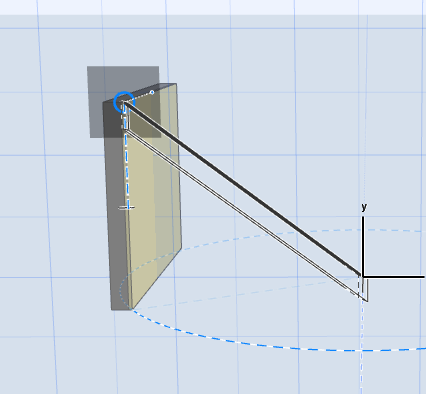
注意:如果樑已經具有定義的傾斜角度(設定或訊息框中),無論約束如何,均優先則傾斜角度。
對於傾斜樑:參見建立傾斜樑。
1.連續樑方法的選擇位於訊息框。
2.點擊以連續放置連續樑的分段。
此輸入方法類似於建立連續牆。
參見建立牆鏈。
在3D視窗中:
–捕捉端點至現有元素
–點擊切換以約束輸入為編輯平台。
矩形/旋轉矩形樑
從矩形樑圖標的彈出視窗中選擇以下方法之一:

•點擊兩次以定義常規矩形樑的兩個相反角。
•對於旋轉的矩形,點擊兩次以定義矩形的一側,包括旋轉向量,然後再次拖動並點擊以完成。

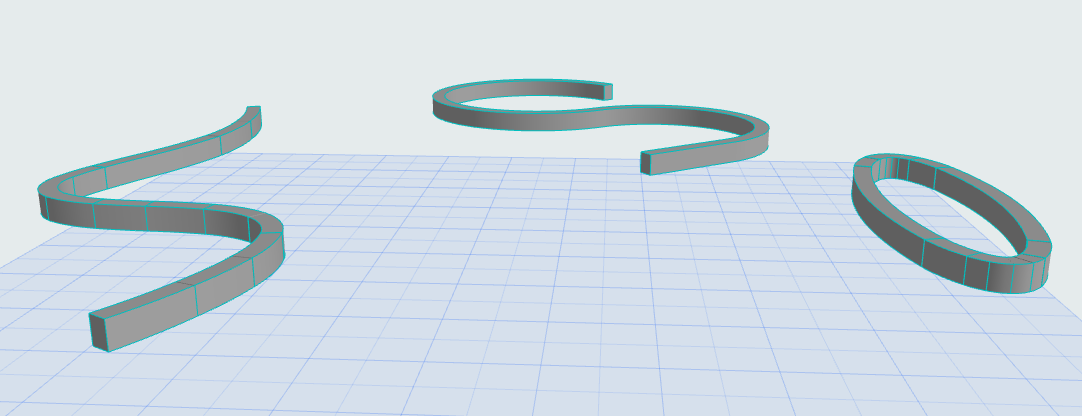
要建立一個水平曲樑,進行下列任一操作:
在訊息框中輸入曲樑

從三種曲面輸入方法中任選其一。這些方法類似於建立曲面牆。
參見建立曲面牆。
其它建立水平曲樑的方法
•將曲樑分段作為連續樑的一部分進行建立。
•在平面圖上選擇直樑,並使用浮動工具框命令進行彎曲,或使用切線加以編輯。
•魔術棒:使用魔術棒來追蹤曲面已繪製元素的 形狀。