選擇單平面或多平面的建造方法,建立屋頂元素。
如同其他結構元素,源自其建築材料的屋頂的基本結構在屋頂工具設定中定義。
多平面屋頂儘管是多平面,但只是一個單一的元素。在編輯其中一個平面時,其餘的平面自動調整為新的幾何形狀。您可以單獨編輯每個平面,根據需要修改其傾斜度或表面。多平面屋頂可以有多個標高,但即使在編輯其組件後,這樣的屋頂也始終是單個元素。
多平面屋頂可分割成單平面屋頂:選擇多平面屋頂並使用編輯 > 再成型 > 分割成單平面屋頂命令或設計 > 屋頂外掛程式 > 分割成單平面屋頂。
將屋頂連接到其他元素
在包括屋頂的結構元素中的交集(節點)怎樣工作的訊息:
Archicad的屋頂(連殼體)可用作修剪元素:連接命令可用來以屋頂修剪其它的結構元素,然後,即使以後進行編輯,它們依然與那些元素連接。
連接命令可將幾個屋頂元素相互之間進行修剪,把它們結合成更複雜的構造。
參見將元素修剪到屋頂或殼體。
軸線
屋頂的標高是通過軸線或樞軸多邊形(您在建立屋頂時所繪製的一條不列印的水平線)的標高進行測量的。可編輯屋頂的軸線或樞軸多邊形,以圖形方式修改屋頂的幾何形狀,它對多平面屋頂的作用特大。
在3D視窗中,軸線用使編輯更容易的特定顏色顯示。可以在選項>工作環境>選擇和元素訊息中改變這種顏色(“3D中的參考線”)。
在大部分的情況下,會希望屋頂的軸線與牆參考線或板的邊緣重合。
注意:禁用視圖>螢幕視圖選項中的屋頂軸線選項,可隱藏平面圖上的所有軸線。
屋頂軸線標高在屋頂的訊息框中顯示。
這個值與屋頂設定的樞軸線到始位樓層的偏移量相同。
屋頂傾斜度
屋頂傾斜度從軸線開始測量,
屋頂傾斜度值也在訊息框中顯示。
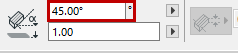
見修改屋頂傾斜度。
使用屋頂設定定義屋頂的參數。
使用水平剪切平面,結合元素投影參數設定來確定所放置的屋頂該顯示的部分,
參見水平剪切平面(全局設定)。
屋頂的預設平面圖顯示選項是"帶頂部投影"。
參見在平面圖及剖面圖中顯示元素中的屋頂的樓平面圖顯示。
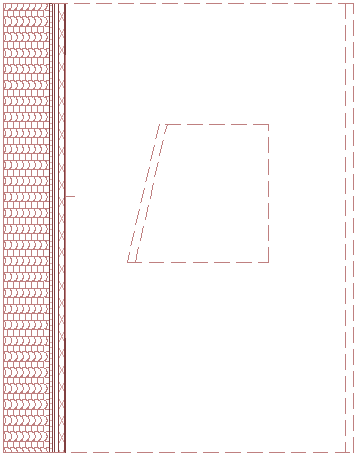
Archicad 15和以上版本: 屋頂在樓層平面圖上顯示為真正的3D投影,顯示所有可見的輪廓,包括傾斜屋頂平面中孔洞的邊緣,如下圖所示。
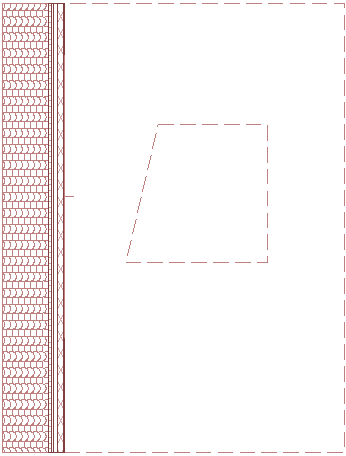
如果您希望在符號模式下僅顯示單平面屋頂的頂面,則可以將其切換為“專案首選項”:轉到選項>專案個性設定>衍生,選擇“符號”作為首選的顯示模式。這將對單平面屋頂及其所包含的天窗產生影響。
|
|
|
|
所有可見輪廓 |
僅頂部表面 |
使用重力控制項來相對於屋頂的標高放置牆、柱、樑及物件類型的元素。
參見重力。
建立複合屋頂
可以應用或自定義屋頂的複合結構,
更多訊息,參見複合結構。
(記住,模型的構造部分顯示設定將影響複合屋頂的顯示。)
參見複合層部分結構顯示。
您可以通過訪問其上下文選單中的設定來 編輯所選的複合結構:
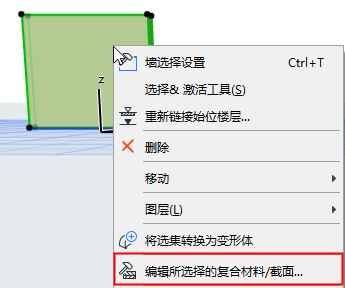
如果屋頂的構造為複合結構,屋頂的厚度則在選項>元素屬性>複合結構中定義,且等於複合層厚度之和。
對於一個複合屋頂,“頂部”表面在複合層設定的複合層中首先被列出。