為將其他元素調整到一個單平面屋頂,可以使用修剪功能,在以下章節中描述:
要將元素修剪到屋頂,使用設定 > 屋頂外掛程式> 修剪到單平面屋頂 命令。
修剪到單平面屋頂功能是不相關的。修剪到屋頂,僅可用於單平面屋頂,建立一個靜態、改變了幾何形狀的牆。
要在屋頂與其它元素之間建立相關聯的修剪,參見將元素修剪到屋頂或殼體。
屋頂可修剪下面元素的頂部或底部
•牆
•樑
•柱
•板
•圖庫部件(門、窗、物件)
注意:一個相似的功能是 修剪區域 命令,使用周圍的元素來修剪區域體塊,包括單平面屋頂。
參見修剪區域到另一個元素。
只有元素在任意點與單平面屋頂相交,並在修剪到單平面屋頂對話框勾選了屋頂的元素類型才能修剪元素。
在3D視窗中使用修剪到屋頂通常是最簡單的,在視窗中可以看見屋頂與其它結構元素的空間關係。
只有從以上類型選定了至少一個屋頂或一個元素,修剪到屋頂命令才可用。
要將元素修剪到屋頂,按照這些步驟進行:
1.執行下列其中一個操作:
•選擇想修剪的元素 (記住,只有在任意點與屋頂相交的元素才能修剪);或
•選擇要修剪元素所到的屋頂;或
•選擇元素屋頂都。
屋頂及/或元素的選擇縮小修剪的範圍:
•如果只選擇屋頂,則修剪所有符合條件的元素
•如果只選擇元素,它們將被修剪到所有符合條件的屋頂。
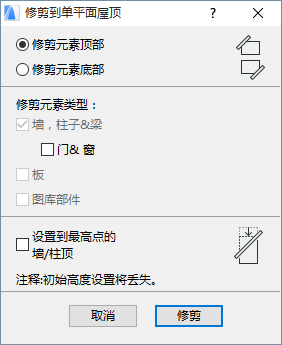
2.使用設計 > 屋頂外掛程式> 修剪到單平面屋頂 來調出 修剪到單平面屋頂對話框。
3.勾選要修剪的元素類型 (如果在彈出對話框前已經選擇了某些元素,這些複選框則顯示為灰色。)
4.點擊想要的修剪選項,這取決於所要修剪的、符合條件的元素的哪一部分:
•修剪元素頂部:修剪屋頂以上的元素部分
•修剪元素底部:修剪屋頂以下的部分。
5.點擊修剪並查看結果。
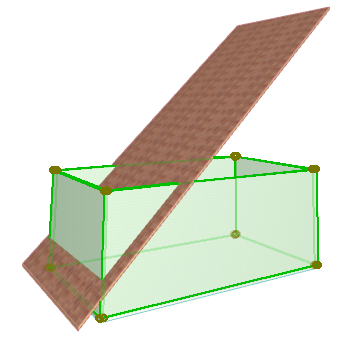
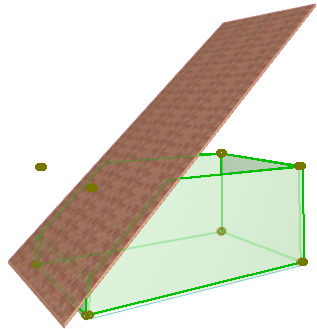
即使隱藏屋頂或修剪的元素,將它們彼此分開,或者甚至刪除正在執行的屋頂,修剪依然有效。
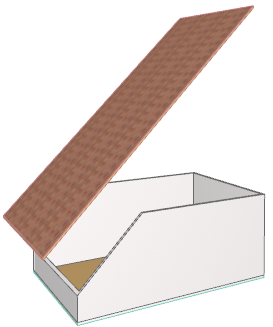
如果用一個完全穿過一面牆的屋頂修剪該牆,原來的牆將被剪切成兩面牆:一面是被修剪屋頂剪切的牆,另一面是獨立並未被剪切的牆。
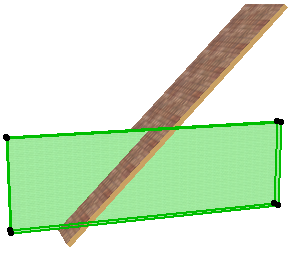
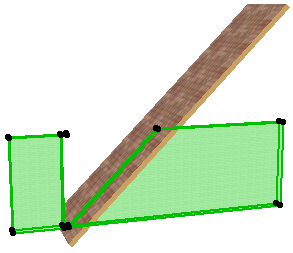
修剪元素時可以是臨時的、僅供視覺顯示的或最終確定的。
可恢復臨時修剪到屋頂後的元素。如果一個元素已經被修剪到屋頂,撤銷所有修剪命令被啟動:
•在選定元素的上下文選單,以及
•在設計> 屋頂外掛程式部分
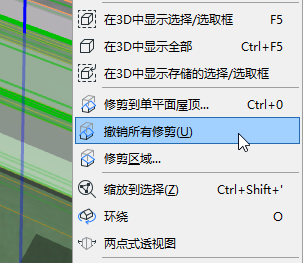
例外:只能通過常規的撤消功能(編輯>撤消)撤消板上的裁剪。
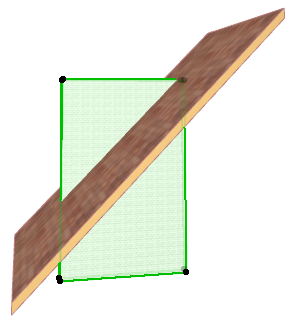
在預設下,修剪牆或柱到屋頂也會改變修剪的元素高度。如此圖像所見,修剪的牆的選擇點依然處於它們在修剪前的位置。
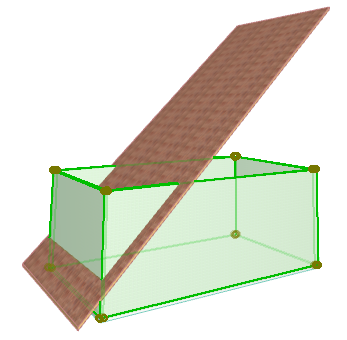
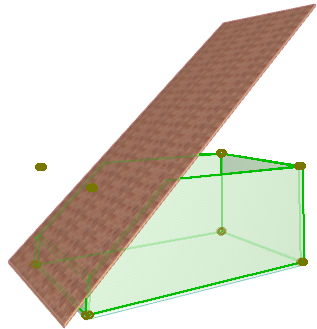
如果想重新計算修剪元素的高度來反映修剪的幾何形狀,則點擊複選框:
修剪到單平面屋頂對話框底部的設定到最高點的牆/柱頂
(如果選擇修剪元素底部,複選框則涉及牆/柱基標高(最低點))。
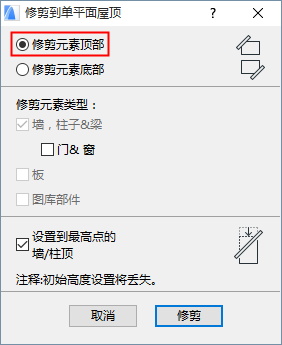
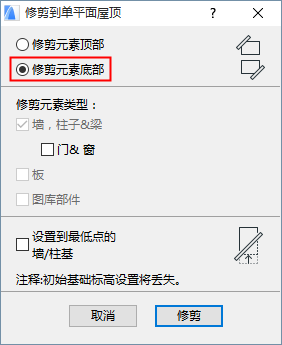
如果勾選複選框,重新計算修剪的牆或柱的高度,使與其最高的修剪高度(如果修剪頂部)或最低的修剪基部高度(如果修剪底部)相等。
在此修剪中,複選框被勾選。這意味著牆的實際高度(如選擇點所示)已變為修剪牆的最高點。

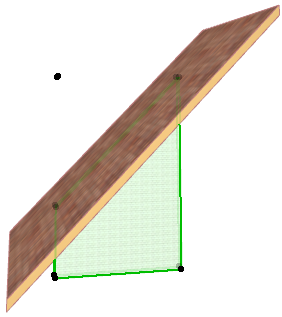
撤銷所有修剪命令會根據複選框的狀態而產生不同的效果:
•如果設定修剪操作來重新計算牆/柱的高度值(如果複選框被啟動),撤銷所有修剪僅將牆/柱重新建立到最大的修剪高度。
•如果不勾選該複選框,撤銷所有修剪則重新建立牆原來的高度。
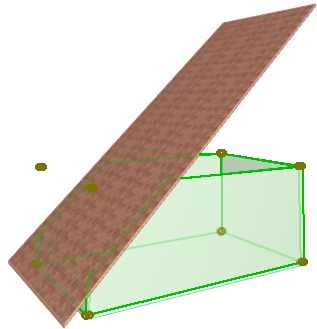
通過將牆、樑及柱修剪到屋頂,可在它們當中剪切複雜的形狀。不管有多少個屋頂組成部分,牆將總是跟隨它們上面的屋頂的形狀而變化。
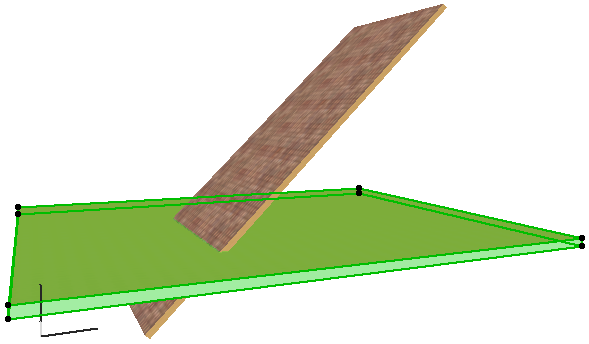
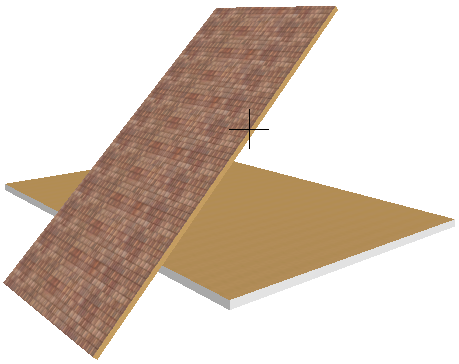
藉助設計 > 屋頂外掛程式> 修剪到單平面屋頂命令,板也可被屋頂較低或較上的斜度修剪。
雖然其它元素可以部分修剪,但板始終是沿著屋頂及板的整條剖面圖線進行剪切。而且,板的修剪邊緣即使被傾斜的屋頂修剪後,也始終是垂直的
(然而,可手動調整板的邊緣角度 。
可以使用遠處的屋頂,甚至是在給定樓層上顯示其輪廓的其它樓層上的屋頂,將元素修剪到該特定屋頂的平面。這種情況的修剪到單平面屋頂命令不生效(它只在元素互相相交時才生效)。但在用遠處的屋頂修剪時,可使用鍵盤快捷鍵。
1.確保選擇了屋頂工具。
2.選擇要剪切的元素,然後Ctrl-點擊(Cmd-點擊)要用來剪切它們的一條屋頂邊緣或一個屋頂節點。反過來做也可以:選擇要剪切的屋頂,然後用Ctrl+點擊(Cmd+點擊)要剪切的獨立元素。
注意:無論牆/樑/柱是否在一個屋頂下面,都可以被剪切。請確認為初始矩形牆/樑/柱設定了足夠的高度,這樣就可以正確地進行剪切。
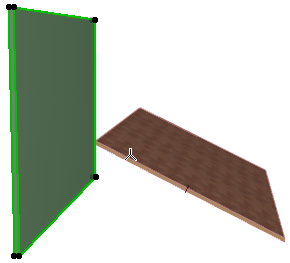
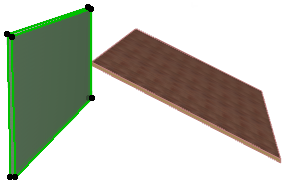
見相交單平面屋頂。