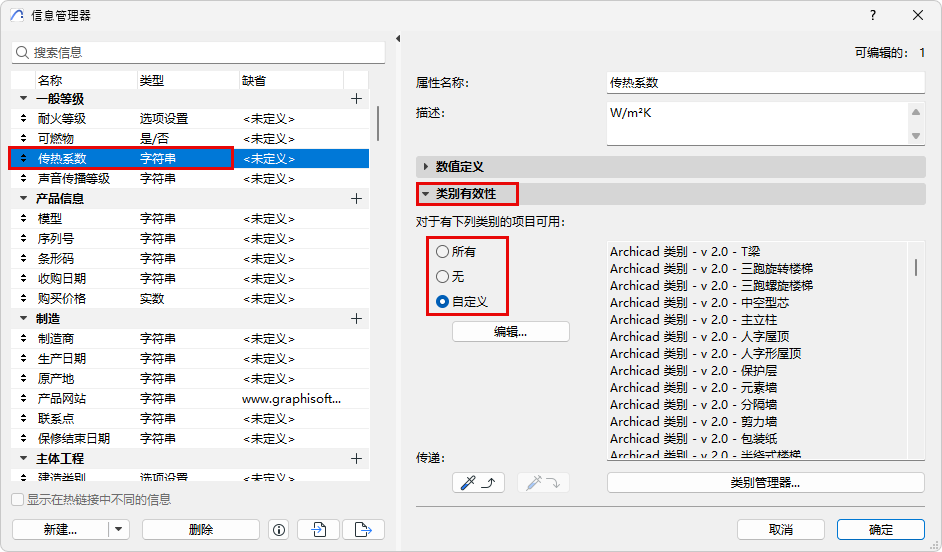
使用訊息管理器中的這些控制項,以定義哪一種訊息應轉到類別:
•選擇列表左側的一個或多個訊息或組。
•如果您選擇了一個組,有效性定義被應用到該組中的所有訊息。
•全部:左側選擇的組或訊息可用於條目中的所有類別項。
•無:左側選中的組或訊息將 不會 被用於 任何 專案中的元素或材料。(如果當前專案不能使用它們時,但是您仍想在同一個專案,或其他專案的其他階段使用它們時,例如在一個樣板中,您可以將部分訊息設定為無)。
•自定義:點擊此選項,然後點擊編輯 以選擇應使用此訊息或組的類別。
比如,預製混凝土構件訊息(在左側選擇)可被用於在右側選擇了一個類別組的項。
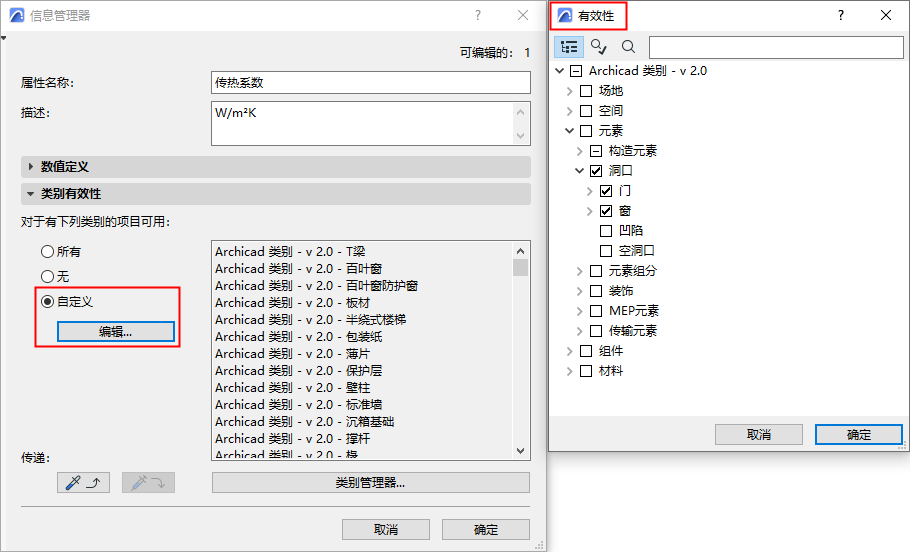
將可用性應用到所有子項
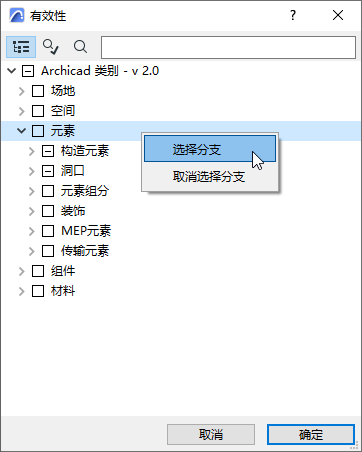
1。在可用性對話框中,點擊一個上級條目。
2。右擊開啟內容選單:click 選擇分支。
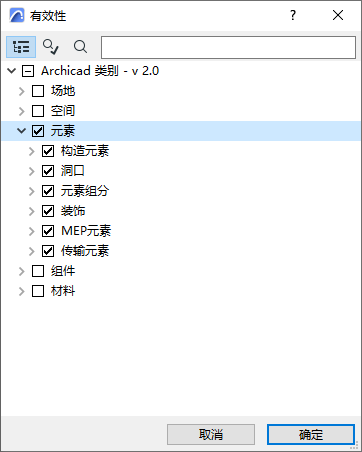
3。現在已啟用上一級條目的所有子項。
•根據訊息值或訊息可用性,或者定義的/未定義的數值:
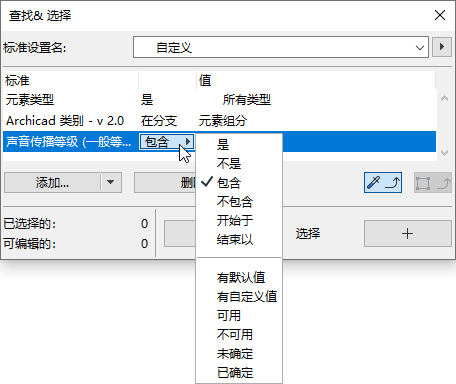
•根據類別:
–被分類為特定分類分支下方(“IS UNDER”)或直接下方(“IS DIRECTLY UNDER”)的項
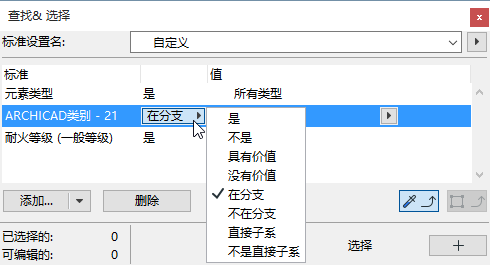
–具有(“是/非”)特定分類系統內特定類別的條目
要傳遞一個訊息的可用性定義給另一個訊息或組,使用訊息管理器中的傳遞按鈕:
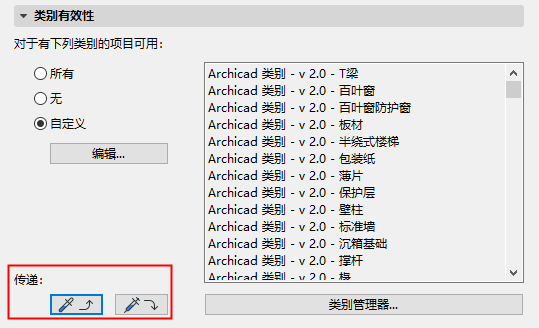
1。從左側的訊息列表中,選擇您想要轉移有效性定義的訊息。
2。點擊“拾取”圖標。
3。選擇一個轉移有效性數據的訊息或組。
4。點擊“應用有效性”圖標。
選定組(或訊息)的有效性數據也相應的自定義。
訊息管理器的修改
•在訊息管理器中進行了編輯之後,點擊確定來訪問修改並關閉對話框。在這一點上,您可以使用撤銷/重做來撤銷/重做訊息管理器編輯。
•若在訊息管理器中編輯訊息的數據類型,則使用此訊息的所有條目項將儘可能地保留其分配的值。例如,如果您將“可燃物”屬性的是/否數據類型修改為字符串類型,被設定為“否”的元素的“可燃物”屬性值將繼續為“否”,但屬性現在變成了字符串數據類型,是可以編輯的。
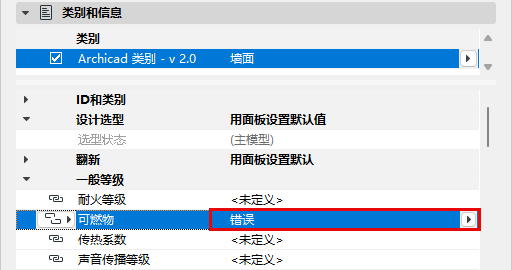
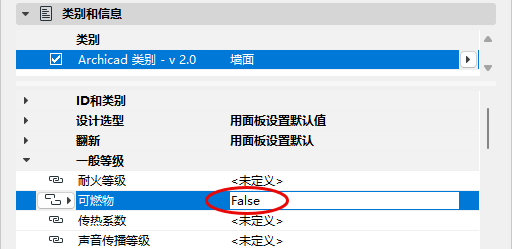
數據類型從正確/錯誤修改為“字符串”
•在訊息管理器中,您可以直接開啟類別管理器,且不會丟失您在訊息管理器中的修改:點擊類別管理器按鈕。
在類別管理器中,按您的需要,作出修改,然後點擊PK返回訊息管理器。訊息管理器跟新了最新的類別改變。