注意:圖庫部件建立器外掛程式的一部分。參見Library Part Maker。
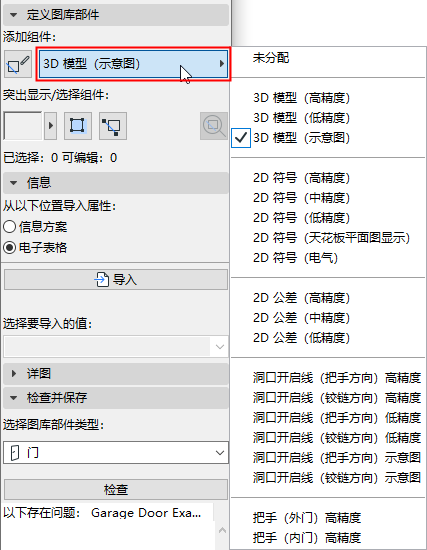
對於每個組件,使用LPM彈出式小面板上的組件類型彈出視窗,為其分配詳細程度(LOD)。每種類型都代表一個特定詳細程度的二維或三維表達。
一旦圖庫部件被儲存並放置使用,就可以控制每個放置圖庫部件的細節表達程度(從放置物件的設定對話框或Archicad模型視圖選項進行控制)。
您也可以跳過某些組件的詳細程度定義;這些組件被定義為“未分配”。(當您檢查圖庫部件時,您會收到未分配組件的警告,但您仍可以將其儲存。) 當放置時,這些圖庫部件只會使用定義的表達。然而,不推薦使用這種做法,因為它可能導致在某些比例或模型視圖選項設定下的文檔和三維模型視圖中的圖庫部件出現意外的2D/3D表達。
使用當前類型添加組件
使用一個特定的組件類型建立多個組件:
1。從彈出的視窗中選擇所需的組件類型(例如:2D符號-高精度)。
2。點擊開始/停止添加組件的切換按鈕。
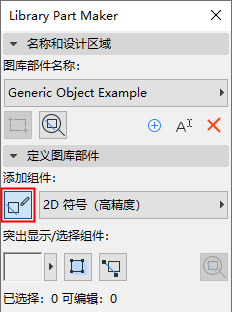
您現在添加的所有組件將被自動分配當前的組件類型,除非您再次點擊切換。
3D模型組件的任務
|
LPM分配 |
與相應模型視圖選項(MVO)一起顯示的內容位於: •門,窗和天窗符號的細節級別 •用於圖庫部件的雜項設定 |
|
3D 模型(高精度) |
3D和剖面/立面圖:完全的 |
|
3D 模型(低精度) |
3D和剖面/立面圖:簡化 |
|
3D 模型(示意圖) |
3D和剖面/立面圖:示意性的 |
2D符號組件的分配
|
LPM分配 |
與相應模型視圖選項(MVO)一起顯示的內容位於:用於圖庫部件的雜項設定 |
|
2D 符號(高精度) |
平面圖逼真效果(高精度) |
|
2D 符號(中精度) |
平面圖逼真效果(中精度) |
|
2D 符號(低精度) |
平面圖逼真效果(低精度) |
|
2D 符號(電氣) |
照明和暖通空調平面圖符號:電氣 |
|
2D 符號(天花板平面圖顯示) |
照明和暖通空調平面圖符號:反射天花板平面 |
請注意,2D電氣和反射式天花板平面設定不會應用到MEP物件上。