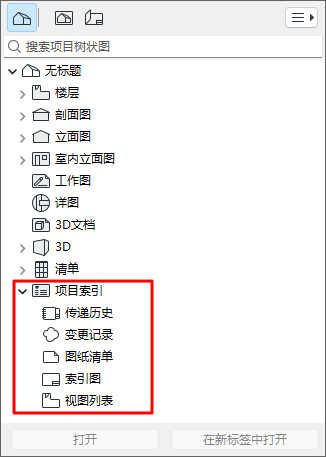
專案索引 是在瀏覽器的專案樹狀圖中列出的內容類型項的表格。
依據自定義標準,使用專案索引進行列表修訂,發佈,視圖,佈圖工作表和圖形。
要開啟索引,轉到瀏覽器面板並雙擊其名稱。
專案索引內容依據專案索引列表。要開啟專案索引方案,請執行以下操作之一:
•點擊開啟清單視窗中的方案設定
•在瀏覽器專案樹狀圖結構中,使用專案索引右鍵選單。
•在瀏使用覽器面板,選擇一個索引,然後點擊瀏覽器底部的“設定”按鈕。
•使用文檔> 清單 > 方案設定
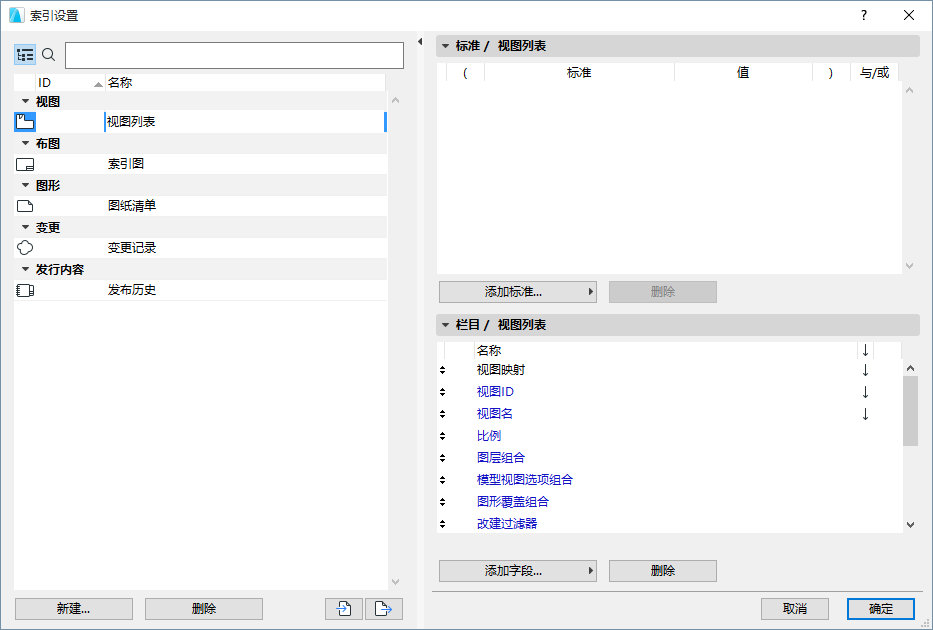
左側面板列出了專案索引,按照類型組合。點擊面板頁眉項(ID/名稱)用升序或降序來將它們排序。
•選擇您想要編輯的索引,或使用底部的按鈕來建立,複製,刪除
•您可以在索引中重命名方案並直接編輯其ID
•您還可以以 XML 格式檔案在專案間導入和導出索引。
右側顯示了選定索引的標準和字段。
這些控制項與交互式清單方案設定中的相同。參見: 清單內容:標準和字段
如同交互式清單,專案索引可以被另存為視圖,並且您可以從專案索引視窗中直接編輯專案數據。

假設您正在發佈器集中發佈大量佈圖,同時您希望其中可包括一個表索引以表示已發佈專案。(相同的操作也可用於已發佈的視圖。)
其中一種方法是將字段“已發佈”添加到索引中。
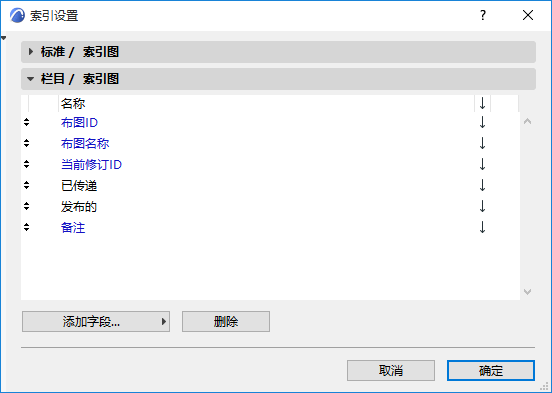
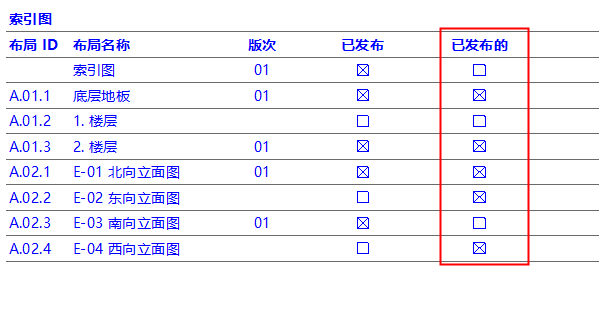
已放置了一個名為“已發佈”的字段在表索引中。複選框已因為這些已發佈專案啟動,但僅存在於已發佈的索引複製中(而不是在您在專案中工作時)。
比如,如果您要發佈立面圖佈圖,還有表索引,那麼已發佈的表索引佈圖就會如下顯示:
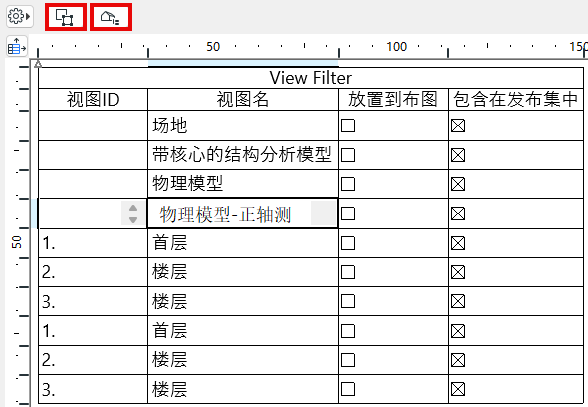
在視圖列表索引中:您可以使用特殊標準來過濾在文檔中未被使用的視圖。
在 "視圖列表索引設定 "中:
•放置到佈圖:將此標準設為 "假",可列出 未 放置在任何佈局上的視圖
•包含在發佈集中:將此標準設為 "假",可列出未放置在任何佈局上的視圖
同樣在“索引設定”中,您可以使用相應的字段通過複選框顯示這些視圖的狀態。


內置按鈕可直接將您帶到有問題的視圖(開啟視圖或在導航器中選擇)。
相關主題: