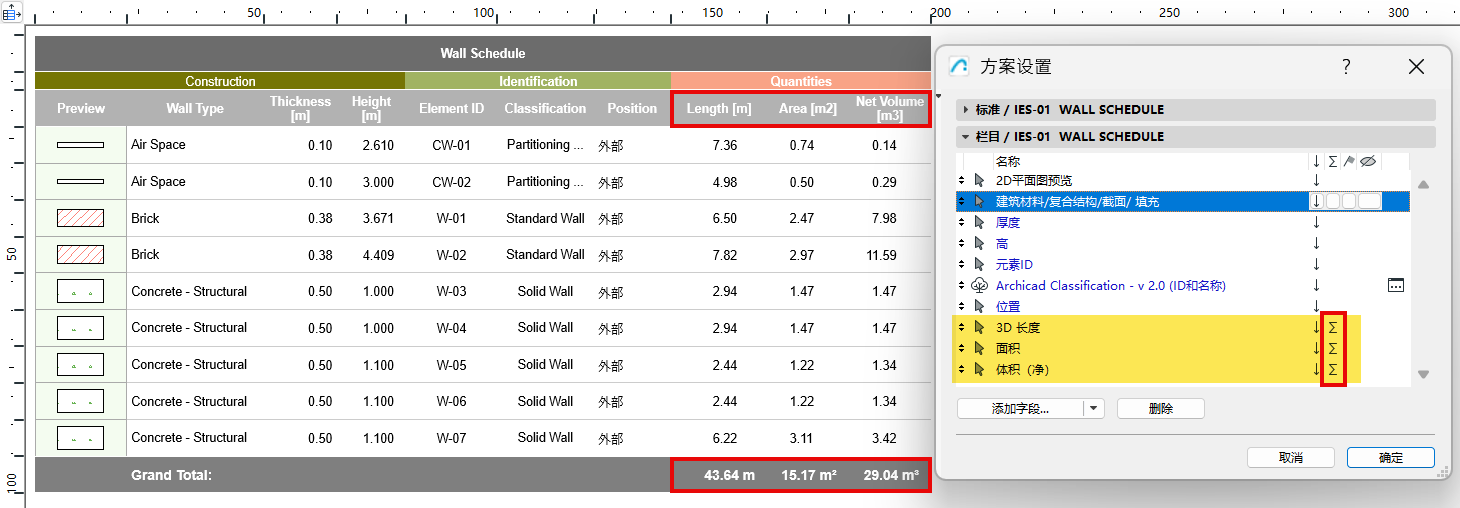
您可以建立額外的清單單元格,用於顯示任何字段的總和或總數量。
本節主題:
1。在方案設定的字段面板中:選擇要匯總數值的字段。
2。點擊每個字段的“總和”圖標。
這會建立一個新的清單單元格,計算該字段所有值的和。(單元格類別為“總計”)。
在這裡,“總和”圖標已添加到 3D 長度、面積和體積字段。因此,這些字段的值會相加並顯示在清單中。
1。在 "方案設定 "的 "字段 "面板中,選擇一個字段來顯示列出項的數量。
2。點擊 "求和 1 "圖標。
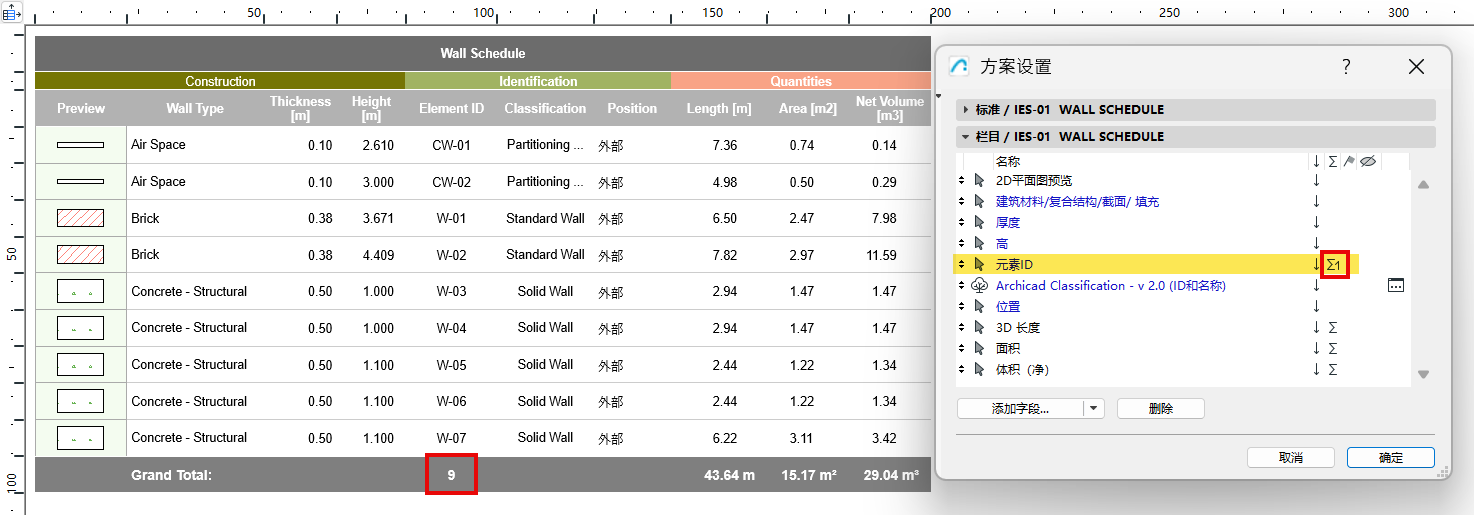
此處,“總和 1” 圖標已添加到“元素 ID”字段。因此,列表 ID 的數量會顯示在新的清單單元格中。(單元格類別為“總計”)
:
如果您選擇了顯示總計的字段,也可以根據一個字段將其細分為“總計”。
1。在“清單設定”的字段面板中,選擇一個字段以對清單進行細分,並在該字段旁顯示標記圖標。
在這裡,"建築材料/複合材料/截面 "字段獲得了標記。(此字段在清單中被命名為牆體類型)。
2。因此:
•現在,列出的元素已根據牆體類型(被標記的字段)進行細分。
•為每個細分建立新的合計單元格(單元格類別為“合計”)

使用選項> 專案個性設定> 計算規則( )設定計算總計的方式:或者將顯示的(四捨五入的)總值相加,或者使用精確值將總值相加。
參見計算規則個性設定
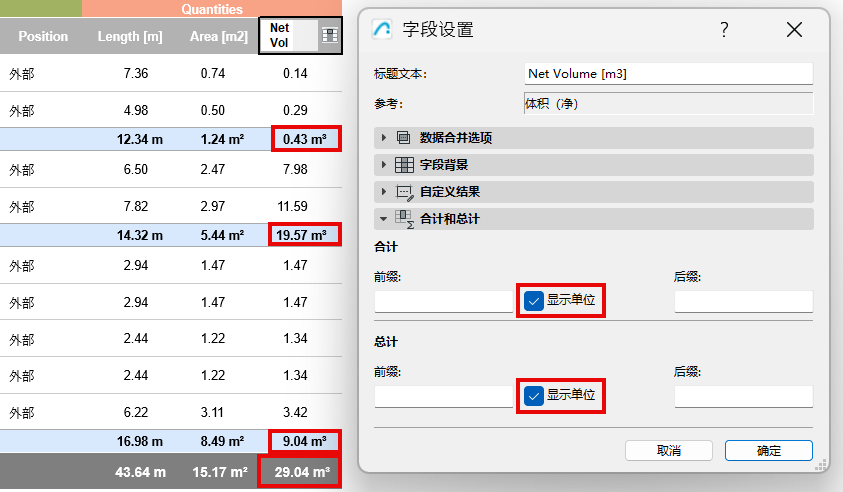
對於包含合計/總計的字段,可以顯示其單位(如適用)和/或自定義文字。
1。對於每個清單字段:開啟字段設定:
• 點擊單元格內的“字段”圖標,或清單頂部的“字段設定”按鈕
2。在“合計”和“總計”面板中:
•勾選顯示單位(適用於顯示基於單位數據的字段)
•添加自定義前綴和/或後綴
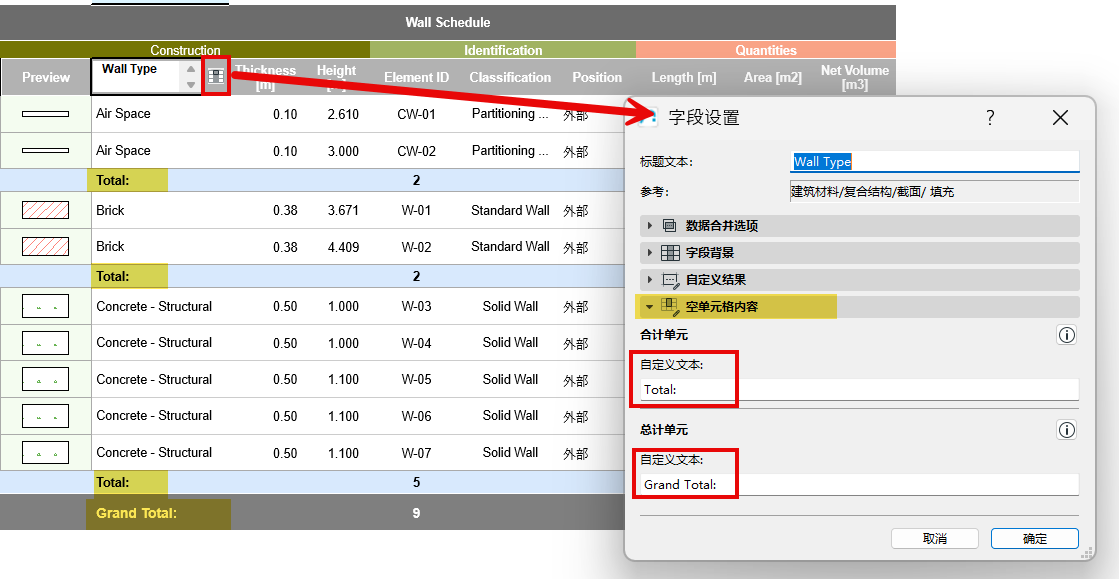
如果清單設定為在某些字段中顯示合計/總計,但總數與其他一些字段無關,則這些單元格將留空。
在這些空單元格中,可以添加任意自定義文字。
1。對於空白清單字段:開啟字段設定:
•點擊單元格內的“字段”圖標,或清單頂部的“字段設定”按鈕
2。使用空單元格內容面板為空的“合計”和/或“總計”字段輸入自定義文字。(只有在該字段未啟用“合計”或“總計”時,該面板才可用)。
注意:您輸入的自定義文字——即使輸入的是數字——也會被解釋為字符串,不會被視為清單計算的數值。