
主標題 區域可在清單頂部自動生成:其內容為清單設定中的清單給定名稱。
字段標題 也是自動生成的,在數據列(或行)的頂部(或左側)。其內容來源於各自的區域名稱。
要修改標題文字,只需點擊字段並鍵入,或使用字段設定。

主標題和字段標題屬於同一單元格類別:您可以統一自定義所有“標題”的文字格式和顏色。參見按類別對單元格應用格式。
還可以為主標題和字段標題分別設定單元格背景:參見為清單字段設定自定義顏色。
在設定 彈出窗中,點擊顯示/隱藏主標題或顯示/隱藏字段標題。
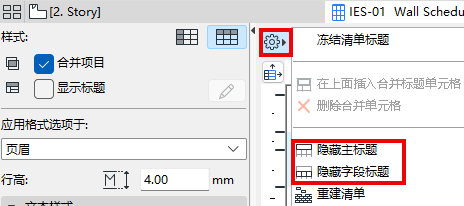
您可以在一組選定的字段標題上方建立一個額外的自定義標題。
例如,選擇三個顯示尺寸數據的字段標題,並在這三列上方建立一個新標題,命名為 “尺寸”。
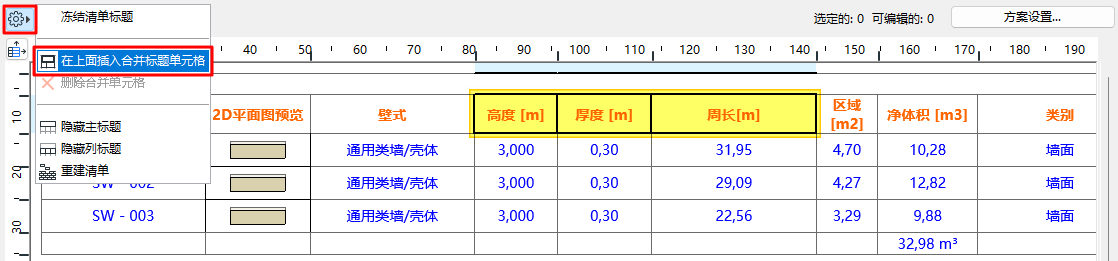
1。選中兩個及以上列標題(使用Shift-點擊以選中多個單元)。
2。從標題選項中選擇 在上方插入合併標題單元格 。
注意:除非您已選中至少兩個連接的標題單元格,否則不可用!
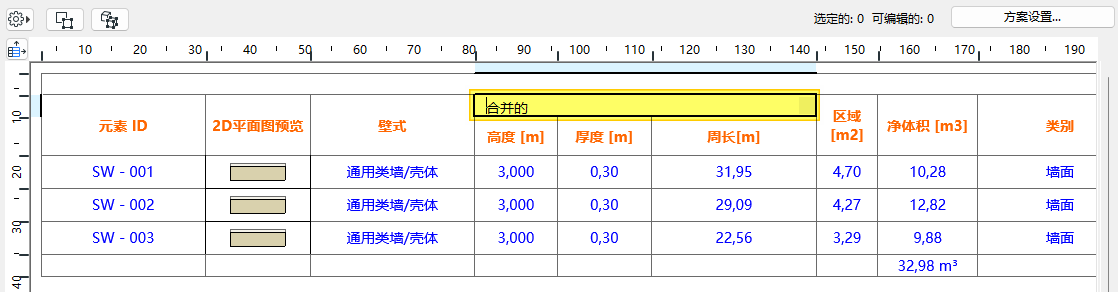
3。新的單元格(預設命名為"合併")在所選標題上面出現。
4。鍵入任何標題文字並如常進行格式化。
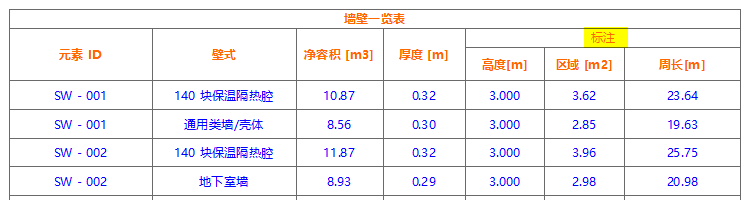
注意:合併標題預設使用“標題”格式:參見按類別對單元格應用格式。您也可以為合併的標題設定不同的單元格背景顏色:參見為清單字段設定自定義顏色。
•刪除合併單元格:選擇一個現有的合併標題以將其刪除。
該命令可確保主標題和字段標題保持固定並在螢幕上可見,即使你滾動頁面也不會消失。