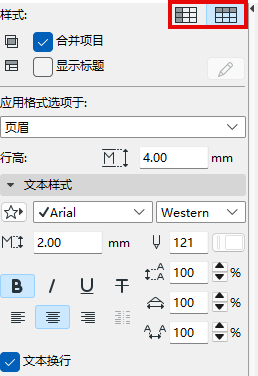
使用“格式面板”控件來優化清單視窗的顯示。
從這個樣式按鈕中,選擇一個按行或列顯示的清單區域。
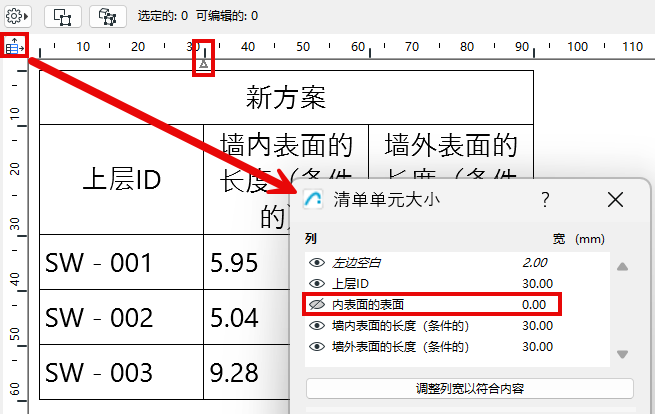
點擊清單頂部的“單元尺寸設定”圖標。
在清單單元格大小對話框中,執行以下操作之一:
•使用眼睛圖標顯示或隱藏行或列
•將行高或列寬設定為零
在清單中,箭頭標記了隱藏的列或行。
執行下列其中一個操作:
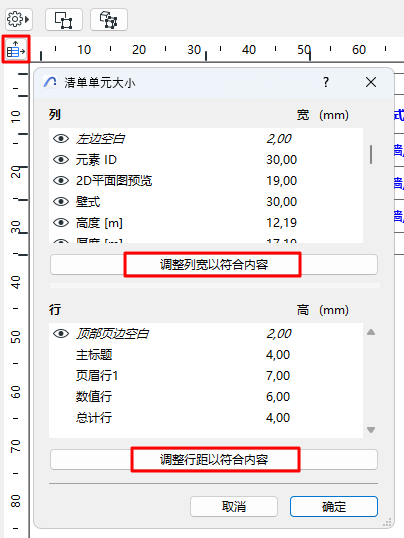
•點擊清單頂部的“單元尺寸設定”圖標。選擇調整大小 按鈕以使其自動將行和列的尺寸調整至適應於文字內容的尺寸,或者也可根據需要輸入寬度/高度值(多選項可用於列表專案)。
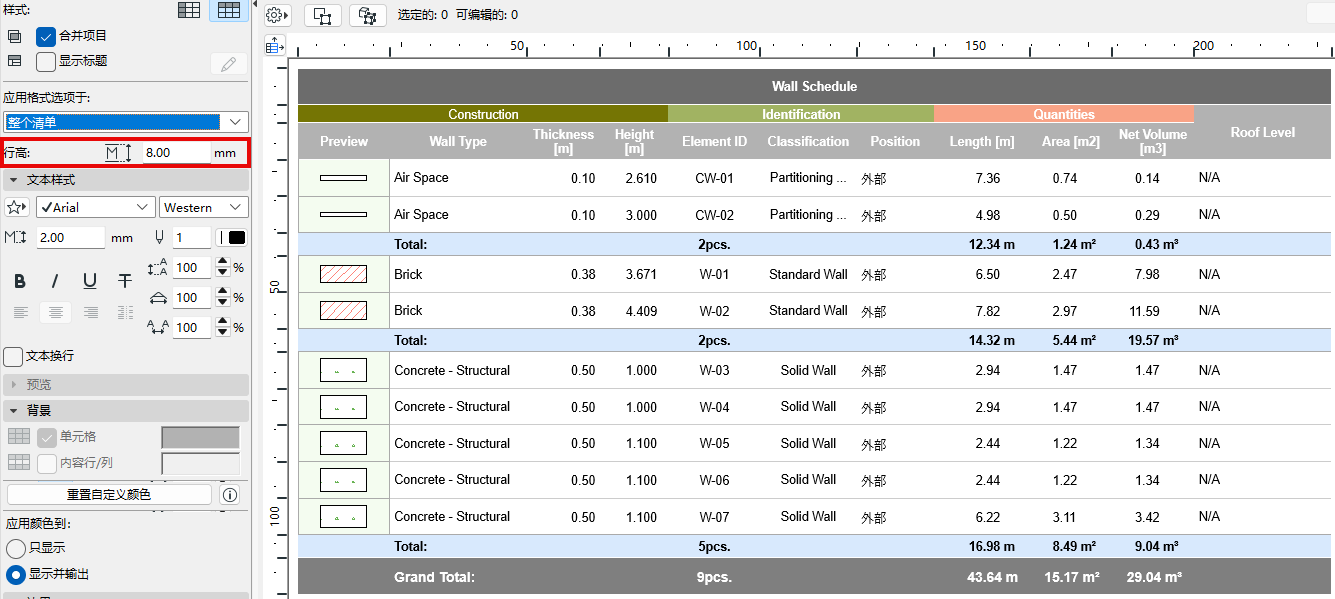
•在格式調板中設定行高字段
•為調整單個行或列高,可手動拖動清單頂部和左側的單元邊界。
•雙擊行或列邊以適應內容。
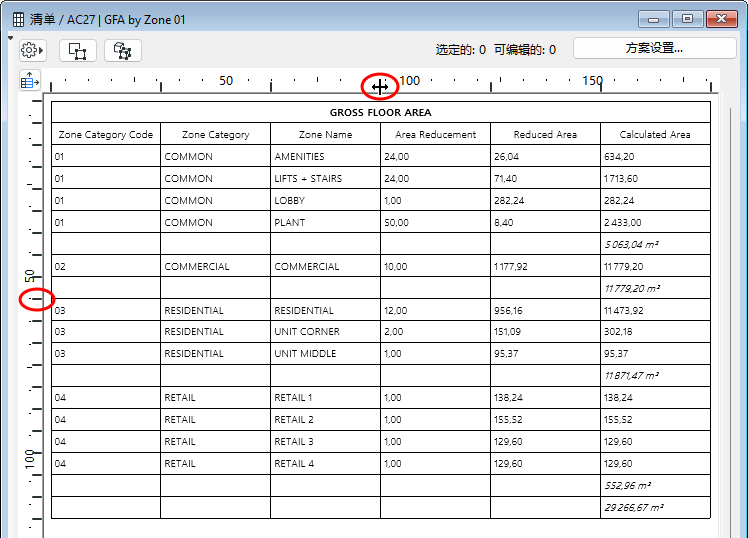
雙擊: 調整寬度以適應單元內容
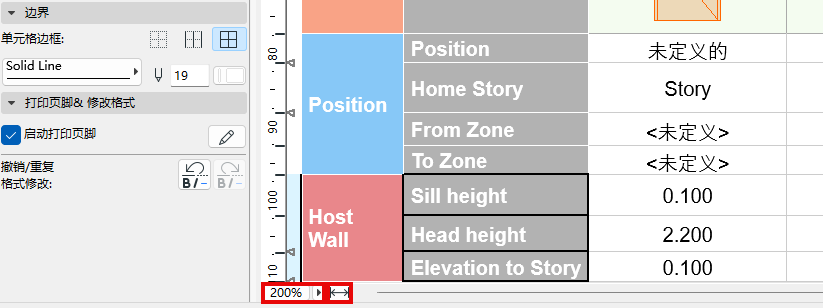
使用底部滾動條上的控件:
•使用彈出視窗調整縮放
•為了讓清單符合當前窗簾的尺寸,點擊按寬度調整圖標