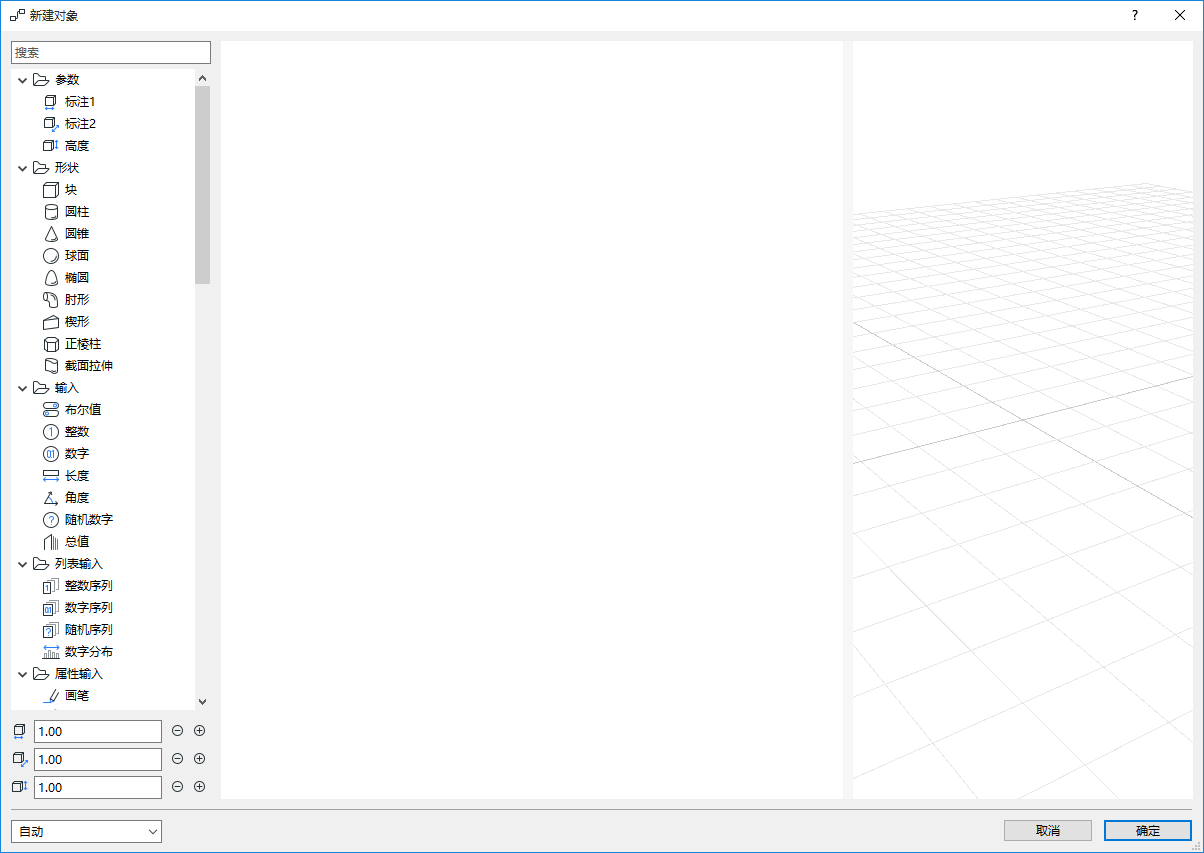
編輯器對話框的組成:
•節點樹
•編輯器畫佈
•模型預覽
在編輯器的左側,您可以找到可用的節點。您可以通過雙擊節點或將節點拖放到編器畫佈來建立一個新節點。
編輯器畫佈
畫佈是編輯器的主要部分。在這裡,您可以通過連接節點和設定節點參數來編輯腳本。
在編輯器的右側,您可以看到物件預覽。請注意,此處的預覽與您在Archicad中看到的並不完全相同。具有以下限制:
•沒有紋理處理。每個物件都以表面的底色出現。
•無邊緣渲染。您可以設定畫筆顏色,但是邊緣在預覽中不可見。
•透明度處理有限。您可以在預覽中看到透明表面,但是Archicad具有更好的透明度處理方法。
您可以從預覽的上下文選單中修改網格的可見性和設定。
自動和手動預覽
在編輯器的左下角,您可以在自動和手動預覽模式之間切換。在自動模式下,如果編輯器中發生更改,預覽也將更新。但是對於大型模型,更新預覽可能會很耗時。在這種情況下,您可以切換到手動模式,並僅在需要時使用“更新”按鈕來重建模型。
單位處理
當前,每個數字值均以米為單位。如果使用“長度”節點,則該參數將在Archicad中使用工作單位,但是在編輯過程中仍然以米為單位。
編輯器中的熱鍵
注意:複製貼上熱鍵也可以在腳本上使用。
|
Windows |
命令 |
Mac |
|
Esc |
撤消選擇 |
Esc |
|
刪除或迴車 |
刪除選擇的節點 |
刪除或迴車 |
|
Ctrl+A |
選擇所有節點 |
Cmd+A |
|
Ctrl+C |
將選定的節點複製到剪貼板 |
Cmd+C |
|
Ctrl+V |
從剪貼板貼上節點 |
Cmd+V |
|
Ctrl+Z |
撤消上一次修改 |
Cmd+Z |
|
Ctrl+Shift+Z |
重做上一次修改 |
Cmd+Shift+Z |