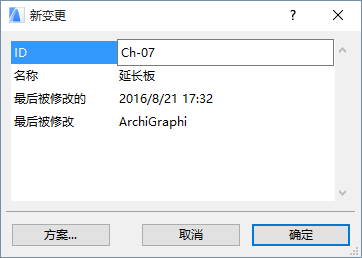
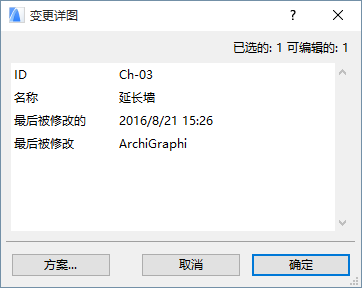
下列數據在新的變更對話框中定義。
變更 ID:該值是強制性的並且對每個變更都是唯一的。在每個變更中,最後一個數字自動增加1。
名稱:該可選值將作為變更的名稱。預設情況下,先前變更的 名稱在此顯示,但是您可以根據自己的想法變更它。
最後被變更的:變更詳圖最後一次變更的時間/日期。鏈接或非鏈接元素或標記不 算是變更的更改。(變更傳遞之後,您將無法繼續編輯該字段)
最後被變更:實施最後一次變更的用戶名稱 (與團隊工作專案相關)。(變更傳遞之後,您將無法繼續編輯該字段)
使用該方案來定義該專案中所有變更的自定義數據類型。
從新的變更或變更詳圖對話框中點擊 方案來開啟編輯 變更方案 對話框。
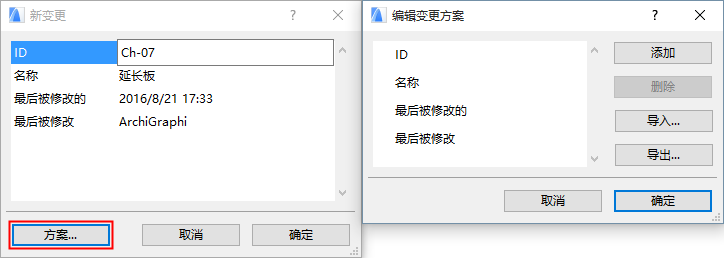
該方案包括用於專案的四個固定變更數據項的集;您不能重新定義這些:
•ID:
•名稱
•最後被修改的
•最後被變更
這些字段下,您可以定義很多附加字段。
1。點擊 添加 來添加其他字段。
2。輸入任意自定義字段名稱 (例如,審核)。
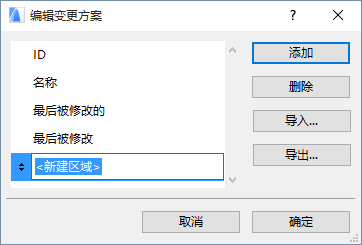
3。點擊 添加 來添加其他自定義字段,或 刪除 來刪除它。
4。使用左側的箭頭來變更自定義字段的命令 (四個固定的字段常位於列表的頂部)。
點擊 導出將您的變更方案儲存為一個 xml 檔案。
然後您可以 導入 它並用於其他專案檔案中。
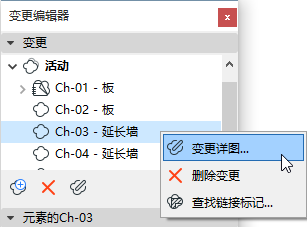
為變更這些數據,選擇變更管理器中一個或多個變更。
1。訪問變更詳圖:右擊並選擇 變更詳圖 命令,或雙擊變更,或點擊 變更詳圖 按鈕。
2。按需要編輯字段。
注意:外部專案變更的詳圖不能被編輯。
注意:在團隊工作中,在更改變更詳圖前,必須保留變更管理器。沒有保留時,您只能更改您建立的且還沒有發送給服務器的變更的詳圖。
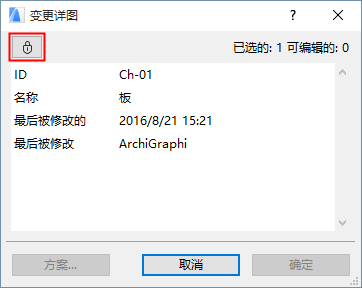
如果所選變更被傳遞(或存檔),變更詳圖對話框上會有鎖定的標誌。此時不建議編輯變更。如果必須要修改一個已經傳遞或者存檔的變更,請點擊圖標解鎖。
您可以編輯ID、描述,以及任何自定義字段,但是您不能編輯最後一次更改的數據或用戶名稱。
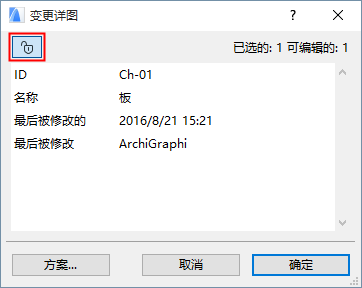
一旦您離開對話框,變更將再一次被鎖定。