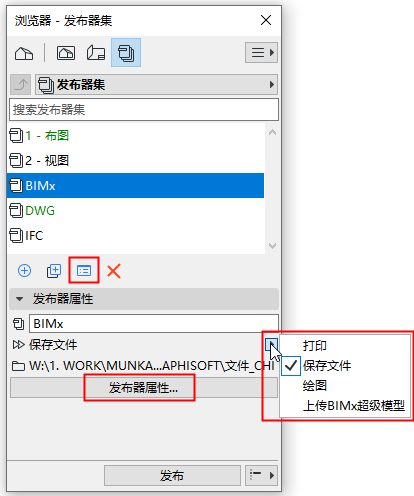
為每個發佈器集選擇一個發佈方式。
1。在發佈器映射中,請確保您正在查看發佈器集的列表。(參見發佈器集的列表。)
2。執行下列其中一個操作:
•點擊發佈屬性按鈕
•點擊命令圖標中的發佈屬性命令
•點擊彈出式按鈕以選擇一種發佈方法。
3。從“發佈屬性”對話框(或彈出視窗),選擇一個發佈方法:
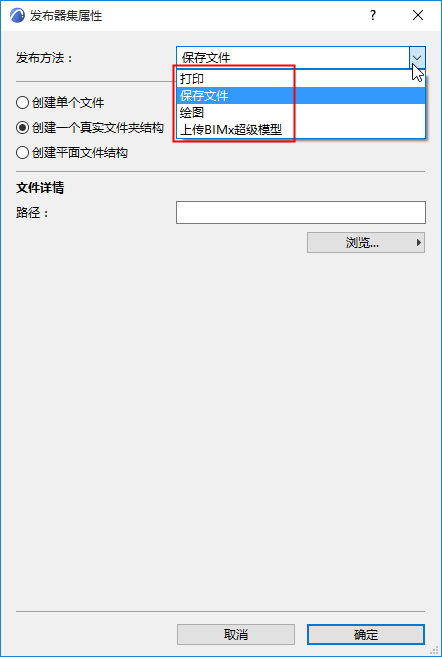
選擇檔案儲存的組織結構:
•建立單個檔案:將整個發佈器集儲存為一個檔案。有效格式是PDF和BIMx 超級模型。
•建立一個真實檔案夾結構:將您的檔案儲存在一個分層級的結構中。
•建立平面檔案結構:將您的檔案儲存在一個平面結構中。
列印/繪圖
•使用按鈕開啟相應的對話框(如頁面設定、列印設定)。
建立一個BIMx超級模型用戶模型瀏覽和專案協作--可在移動端應用程序、桌面瀏覽器和web端瀏覽器開啟。參見從 Archicad 發佈 BIMx 超級模型。
關於如何定義每個發佈器項的輸出格式的訊息,參見 發佈器檔案格式。
如果已經完成了發佈設定而實際上不想啟動發佈,可以不點擊發佈按鈕,簡單關閉面板。所有的發佈器設定都與專案一起儲存。