執行下列其中一個操作:
拖放
從您的檔案系統中拖動圖形檔案(一次一個)。
使用圖形工具
1。啟動圖形工具。
2。點擊視點
3。出現重新鏈接圖形對話框。選擇圖形的源:無論是本地檔案系統還是BIMcloud系統。
如有需要,請登陸BIMcloud。參見登陸 BIMcloud。
4。點擊瀏覽,然後選擇所需的圖形檔案。
註釋:
–您可以使用圖形工具一次放置一個檔案或一個PDF頁面。如要放置多個圖形,請使用如下所述的檔案>外部內容>放置外部圖形。
用檔案選單命令
根據圖形來源,使用下列其中一個操作:
•檔案>外部內容>放置外部圖形
•檔案>外部內容>從BIMcloud中放置外部圖紙
選擇BIMcloud,然後選擇您需要的專案。
如有需要,請登陸BIMcloud。參見登陸 BIMcloud。
注意:如要鏈接團隊工作專案中的圖形,源團隊工作專案必須與主專案版本號相同。
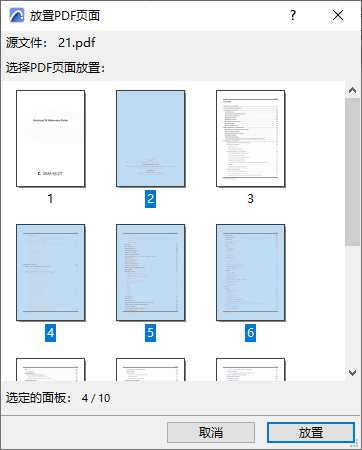
放置PDF中的選定頁面
如果PDF是用拖放或檔案選單命令放置的,這就可以使用。
如果導入的圖形是一個多頁的PDF:
1。此時出現一個選擇器對話框。選擇一個、多個或所有頁面。
2。點擊放置。
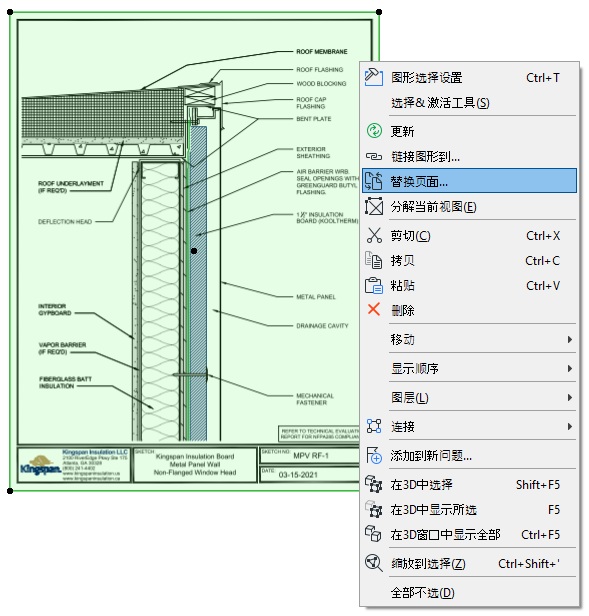
放置PDF後,使用“替換頁面”右鍵選單命令(來自選定的圖形或圖形管理器)重新鏈接到同一PDF文檔中的另一個頁面。
要只導出DWG/DXF/DWF圖形的某些圖層:
參見開啟選項(DXF/DWG轉換設定)的“允許部分開啟”。
要顯示/隱藏在Archicad中放置的、導入的DWG圖形的源圖層:
參見嵌入圖層。