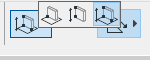
在3D文檔視窗中,使用線性標註工具按需放置標註。所有線性標註選項除弧線長之外,均有效。
僅在3D文檔視窗中, 可以限制標註線放置的位置。見下面部分。
在3D文檔視窗中選擇標註平面
如要在3D文檔視窗中為線性標註選擇一個平面限制,在線性標註工具訊息框中選擇一個選項:
•水平平面
•垂直平面
•任何平面選項(預設選項,給您最大的自由度)
例子
在3D文檔中對一個屋頂的山牆端長度進行標註:
1。啟動線性標註工具。
2。在訊息框中,選擇"任意平面"幾何方法以及"任意方向"選項。

3。點擊屋頂的兩端,然後雙擊來完成輸入。
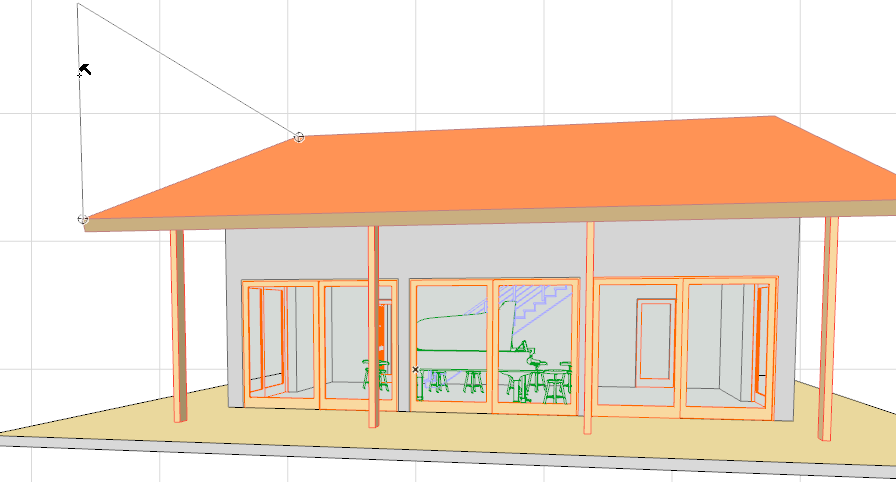
4。將游標移到您希望對齊的屋頂平面上(您將看到對齊情況的反饋)。
5。點擊來定義平面。(如果沒有檢測到平面,這一步將被跳過,對齊方式將預設為垂直或水平)。
6。再點擊一次,將標註放置在其最終位置。
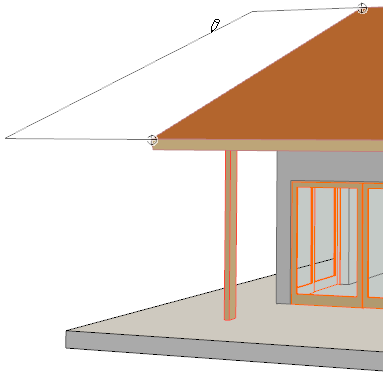
偏移標註平面
一旦在3D文檔視窗中放置了標註線,就可在當前平面內偏移標註線。此選項僅對3D文檔中的標註有效。
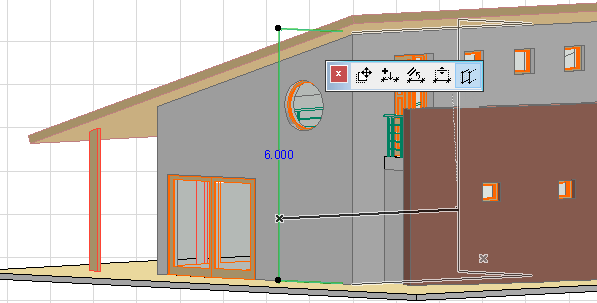
通常的標註線編輯選項同樣可在彈出式小面板(插入/合併標註點,拖動或對齊標註線)中可用。
參見編輯 標註。