
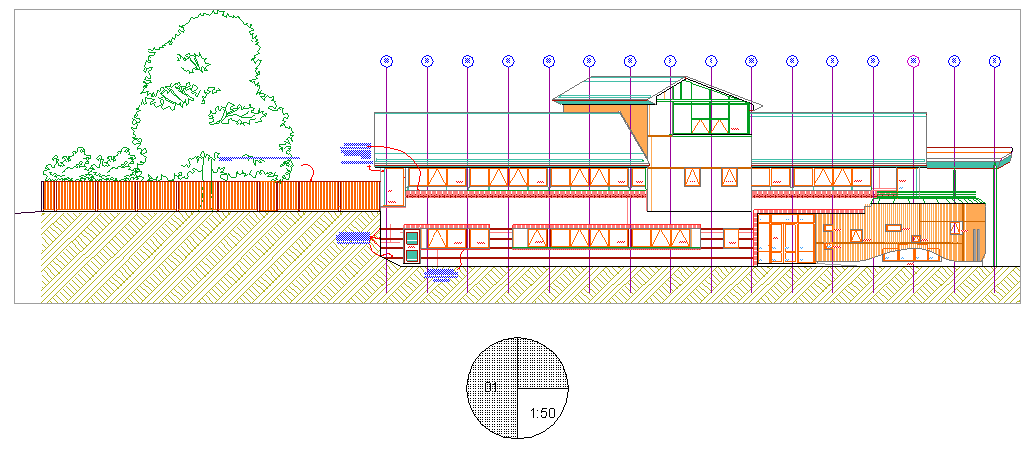
已放置在佈圖中的每個圖形可以有一個標題,它包含圖形元素和涉及圖形數據的訊息,如圖形ID、名稱和比例。
圖形標題是基於標題類型的。標題類型是GDL物件,它可預設(自動地)分配給圖形或手動分配給選定的圖形。
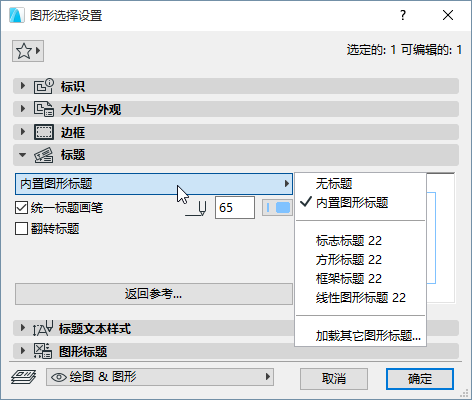
1。選擇圖形並開啟圖形設定對話框。
2。在標題面板中,從彈出選單中選擇標題類型。
如要為每個新放置的圖形通過預設分配標題,請執行以下操作:
1。開啟圖形預設設定
2。在標題面板中,從彈出選單中選擇標題類型。
圖形標題與關聯的圖形一起被自動放置。
1。在佈圖視窗中,使用可用的2D工具(例如,線、文字框),設計標題類型。
2。選擇您已經建立的標題類型組件。
3。使用檔案 > 圖庫和物件> 選擇另存為 > 圖形標題 來儲存該物件。
一旦儲存,就可以從圖形設定彈出的標題面板中使用標題類型。
您可以用圖形方式編輯一個自定義建立的標題類型:
1。使用檔案>圖庫和物件>開啟物件。
2。選擇要編輯的標題類型。
3。點擊"2D符號"來訪問這個物件的圖形編輯視窗。
4。使用2D工具做變更。
注意:確保GDL 2D符號視窗被設定為1:1的比例,這樣,編輯起來會更容易。
圖形設定中的標題面板可幫助您訪問返回參考功能。
返回參考允許添加佈圖ID訊息至圖形標題:特定地,一個或多個包含圖形的佈圖的ID顯示當前圖形的源標記。如果當前圖紙以剖面、立面、室內立面,詳圖或工作表為基礎,則返回參考非常有用。
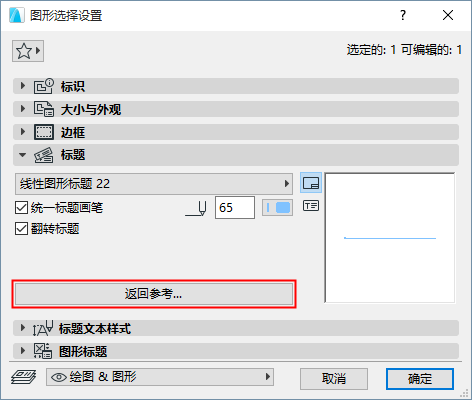
點擊返回參考調出具有相同名稱的對話框。
此對話框列示每一個佈圖,這些佈圖顯示了當前圖形的源標記。
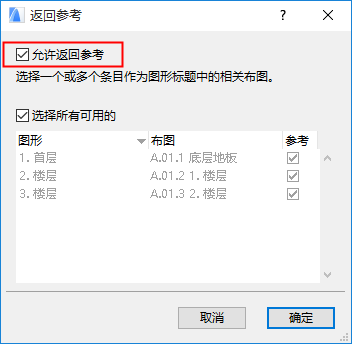
首先勾選允許返回參考對話框,然後選擇一個或多個希望顯示ID的佈圖 (若要在圖形標題中顯示此處列示的全部佈圖的ID,勾選選擇所有可用的)。
點擊確定關閉對話框,並返回圖形設定對話框。
此圖形標題預覽在圖形標題將包含佈圖ID訊息的位置顯示一個自動文字。
此例中,如果已勾選"選擇所有可用的",則最終的圖形標題將顯示為:
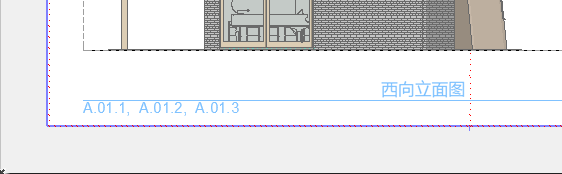
注意:確定正在使用的圖形標題物件的參數已經啟動返回參考功能:
