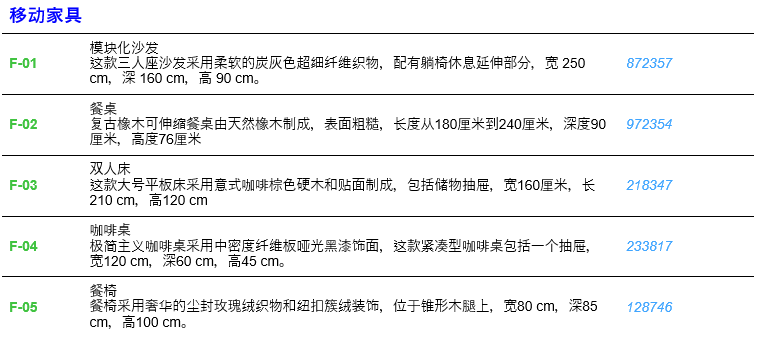
圖例是一種物件類型元素,可在專案圖庫中找到。
使用“圖例設定”面板的頁面,按自己喜歡的方式設定內容和格式。
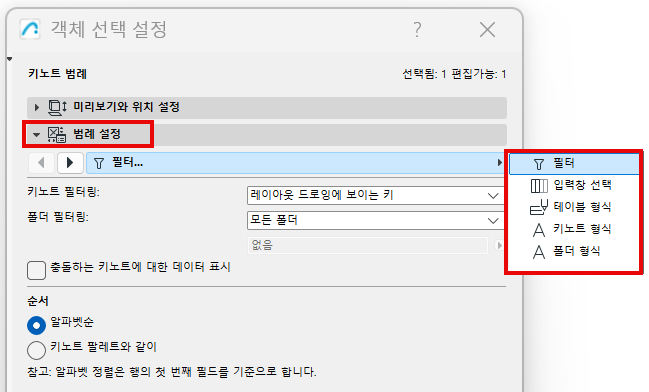
在過濾頁面上:
•設定要顯示的圖注:所有註釋,或僅在圖紙上可見的圖注
•設定應顯示哪些檔案夾的內容(或選擇所有檔案夾)


顯示有衝突的圖注數據
如果圖例內容包含有衝突數據的圖注(熱連結元素可能會出現這種情況):選中此框可顯示關於衝突數據的訊息。否則,圖例將只顯示一個關鍵字,而不顯示任何其他訊息。
見熱連結中的圖注。
規則的順序
選擇在圖例中列出圖例中註釋的順序:
•按字母順序排列(基於行中的第一個字段)
•在註釋面板中
在選擇字段頁面上:
•點擊以定義圖例中的列數(例如“2列”)
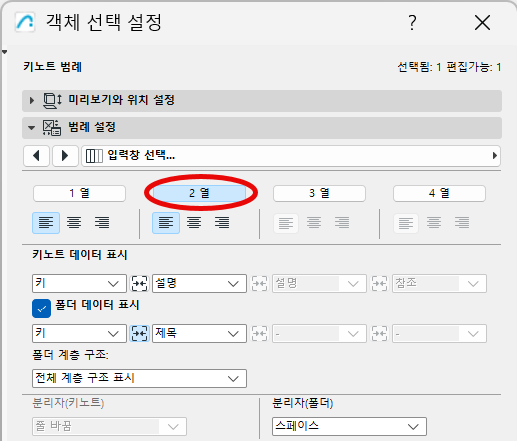
在選擇字段頁面上:
使用彈出選單設定圖例每列中要顯示的圖注數據。(例如,如果你選擇了“2列”,那麼你可以在這裡選擇兩個圖注數據,例如,第一列中的關鍵字和第二列中的描述。)
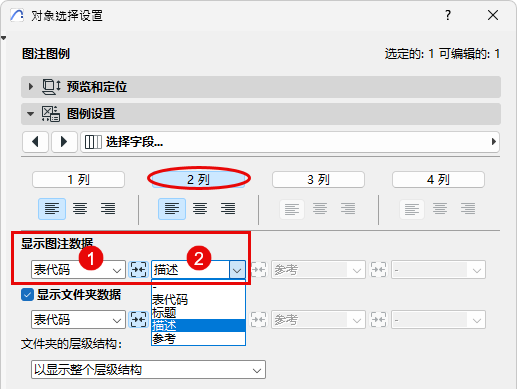
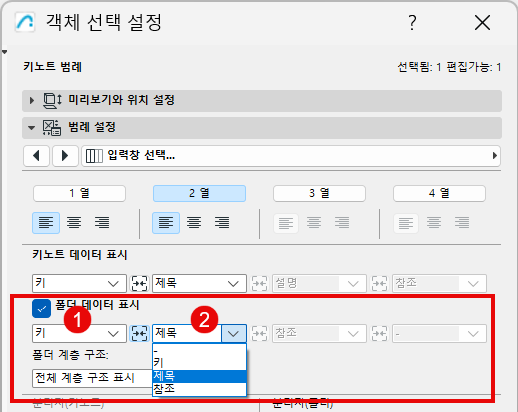
圖例既可以顯示檔案夾數據,也可以顯示註釋。在選擇字段頁面上:
勾選顯示檔案夾數據。
然後設定每一列要顯示的檔案夾數據(例如:第一列顯示檔案夾關鍵字,第二列顯示檔案夾標題)。
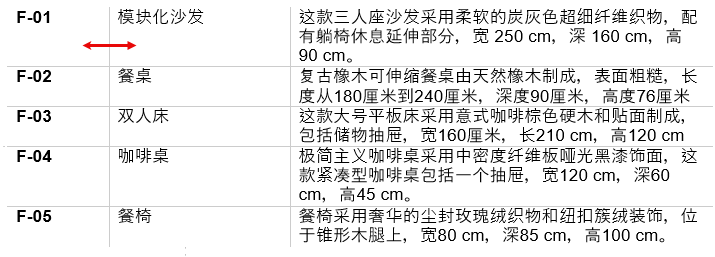
你可以合併相鄰字段的數據和格式。
這裡可以合併前兩個圖注字段(關鍵字和標題):
合併這些數據:在“圖例物件設定”的選擇字段頁面,點擊兩個字段之間的“合併”按鈕。
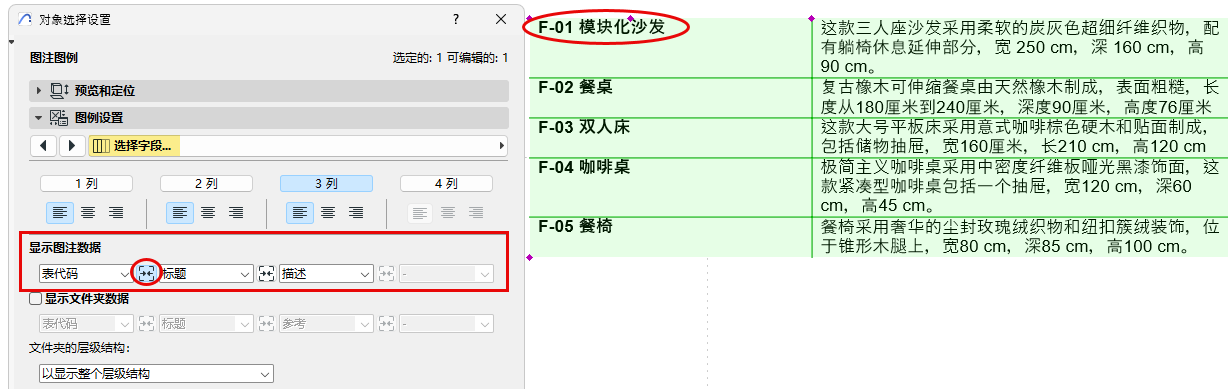
注意:一個合併的字段將使用為第一列設定的對齊方式。例如,合併後的關鍵字+標題字段使用為第1列定義的對齊方式(這裡是左對齊)。
如果圖例中包含了合併字段(例如“關鍵字 + 標題”這種合併在一起的字段)。
例如,在合併的註釋數據之間添加換行符,在合併的檔案夾數據之間添加空格。
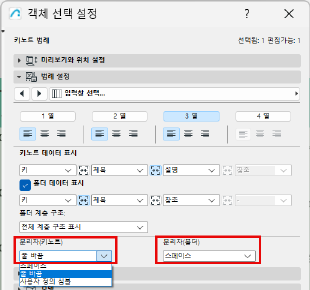
為圖例的每一列設定首選文字對齊方式(左對齊、中心對齊、右對齊)。
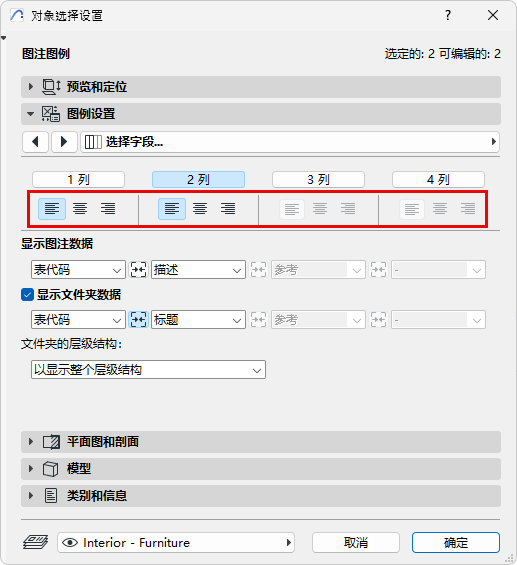
整列的對齊方式將保持一致。
在表格格式頁面上:
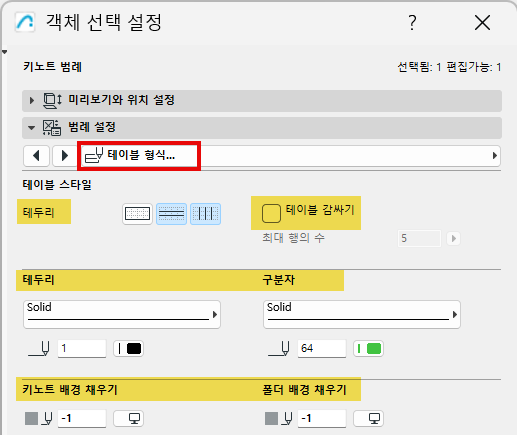
•為圖例表格添加邊框和分隔線(點擊圖標可開啟或關閉)
•設定邊框與分隔線的線型和顏色
•在圖例中,根據需要拖動各行
如果您願意,可以使用背景填充來區分註釋和/或檔案夾數據字段。
如果圖例太長,可以選擇自動換行以水平格式顯示文字。
在表格格式頁面上:
選中自動換行,並輸入行編號(最大行數)。圖例表將在該行之後中斷。
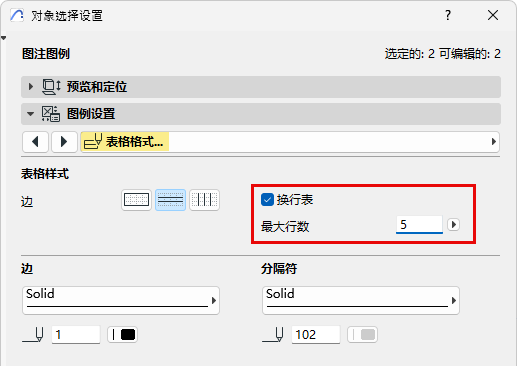
就文字換行而言,“行”指的是數據項的行(檔案夾標題、圖注數據等)——而不是單一文字行。
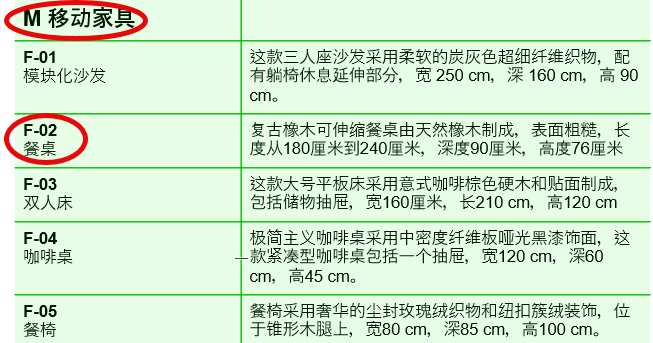
這裡,圖例在 5 行後中斷。

注意:如果定義的行中斷會在底部留下一個“孤立的”檔案夾標題,那麼該檔案夾標題將跳到下一部分的頂部。
使用“註釋”格式和“檔案夾”格式頁面。
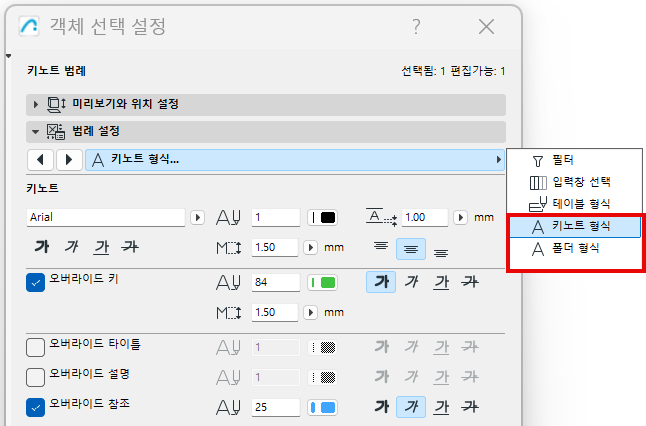
例如:
•將註釋文字或檔案夾文字與圖例邊框設定偏移
•設定文字對齊方式
•為特定數據(如關鍵字或參考)使用單獨的文字格式