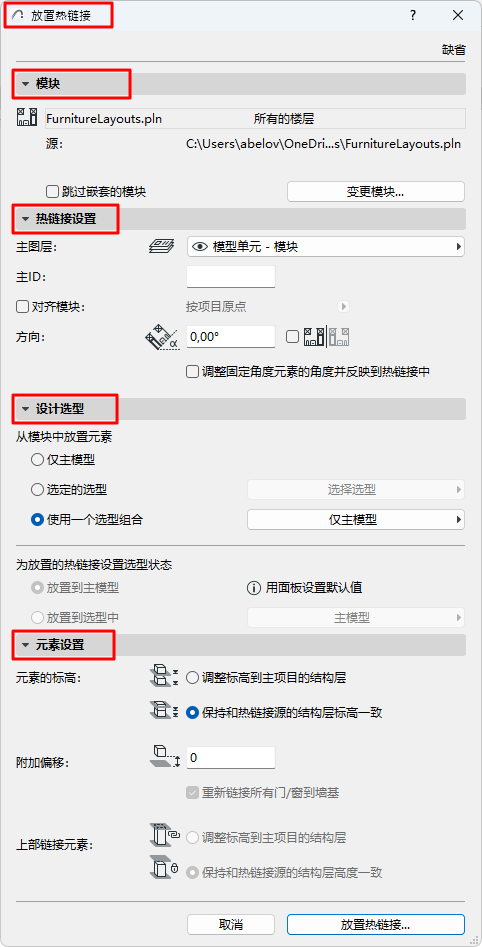
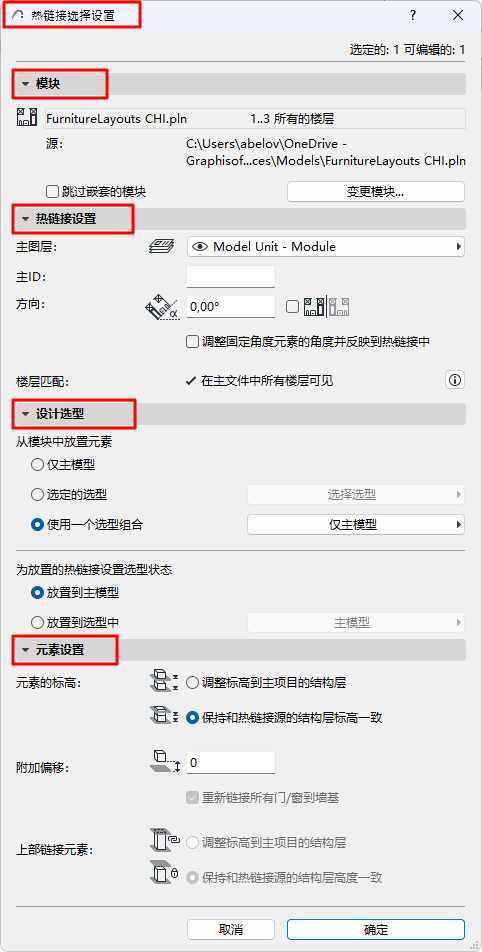
熱連結設定可用:
•在 放置熱連結 對話框中
•在熱連結選擇設定中,選定的熱連結模塊可使用以下選項:
–選擇模塊內容選單中的 熱連結選擇設定 ,或
–使用 檔案 > 外部內容 > 熱連結選擇設定
模塊面板
有可能擁有幾個級別的相互嵌套的熱連結的模塊。
如果您不想在此熱連結中包括嵌套的模塊,請轉到熱連結設定的模塊面板並勾選跳過嵌套模塊選項。這將僅應用於當前的熱連結。
注意:基於IFC或Rhino的模塊無法擁有嵌套模塊。然而,基於IFC或Rhino的模塊可以成為PLN熱連結中的一個嵌套模塊。
注意:要在此模塊的所有 熱連結中跳過或包含嵌套的模塊,使用熱連結模塊管理器。
修改模塊
選擇一個不同的模塊替代選中的模塊。
熱連結設定面板
樣板圖層控制可視性,並將熱連結作為一個整體進行鎖定。這個主圖層是一個始位檔案的簡單圖層,它可以包括任何其他元素。
•同一模塊的不同熱連結可被分配至不同的樣板圖層。.
•元素保持它們的元素-特定圖層分配並且被放置在當前專案的相應圖層,如果這些名字的圖層存在的話。如果必要,新的圖層會被建立。
見熱連結IFC檔案。
•元素-特定圖層控制模塊內元素的可見度。
•源檔案的圖層組合不會與模塊一起被導入。
注意:要達到最佳的結果,在源檔案與主檔案中使用同樣的圖層結構。
定義一個選項,為熱連結自定義樣板ID: 這是為每個熱連結元素的元素ID添加的一個標籤。
例如:當熱連結一個酒店房間,定義其樣板ID與其房間編號相對應。熱連結的每個元素現在有一個由其房間編號擴展的元素ID(例如,R213).
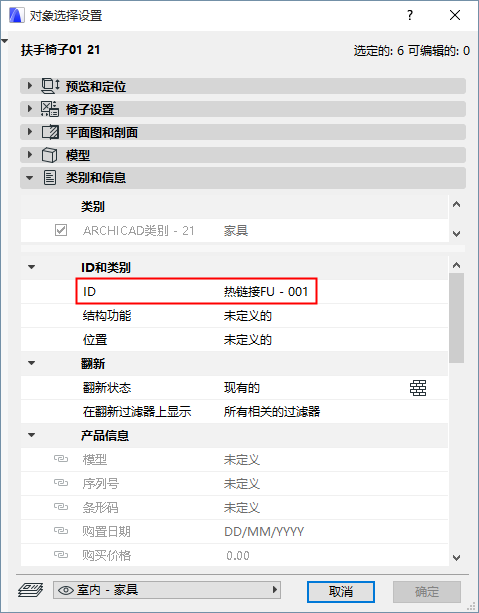
擴展區域ID跟隨樣板ID
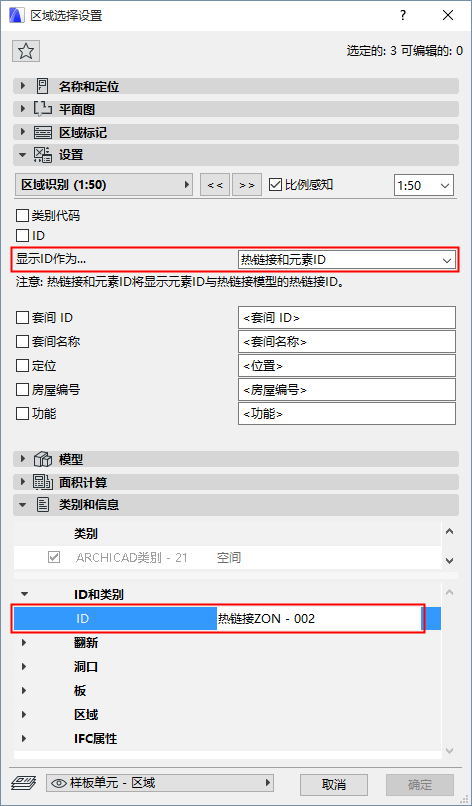
在另一個例子中:擴展區域元素ID屬於熱連結的樣板ID。
–例如,源檔案中浴室的一個帶有元素ID的區域被放置到主檔案,作為樣板ID為R213的模塊的一部分。其區域ID將是R213浴室。
注意:為顯示這個完整的區域ID,確保區域設定正在使用“熱連結和元素ID”顯示格式。
方向
•如果您想要將熱連結與其源檔案的方向放置成一定角度,在 方向 字段中鍵入一個數值。
•選擇方向區域旁邊的複選框放置一個鏡射模塊。
調整固定角度元素的角度並反映到熱連結中:
如果您想要旋轉這些固定角度的元素(例如,標籤或區域標記)來反應熱連結的方向,請選中此選項。
樓層匹配:
如果試圖將一個多樓層模塊放置到與正在放置的模塊數目相比包含較少樓層的主專案中,不“符合”主專案的模塊樓層將不可見。
熱連結設定顯示有關情況的反饋:
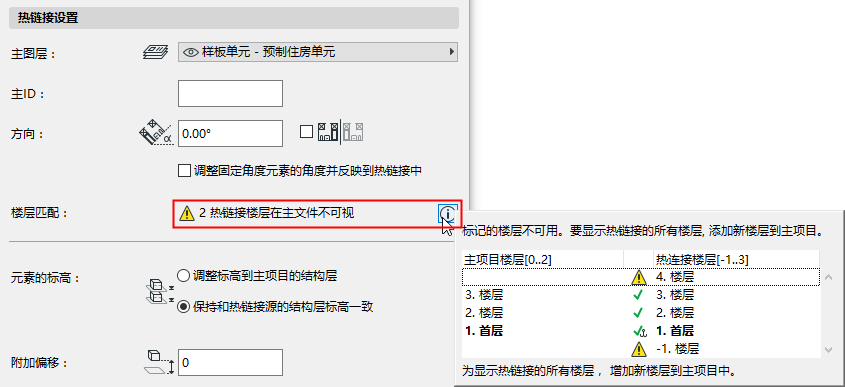
要解決這個問題,按需要在主專案中建立附加的樓層。
設計選型
•選擇從源檔案中放置的設計選型。(主模型始終被放置,但您可以選擇特定的選型或選型組合) 您可以為每個放置的熱連結實例改變選項的內容。
•在放置時,熱連結會自動添加到主體檔案的當前預設選型中。放置後,您可以重新定義放置的熱連結的選型狀態。
參見熱連結和設計選型。
如果熱連結模塊的樓層結構與主專案的樓層結構不同,則這些控制項有關。
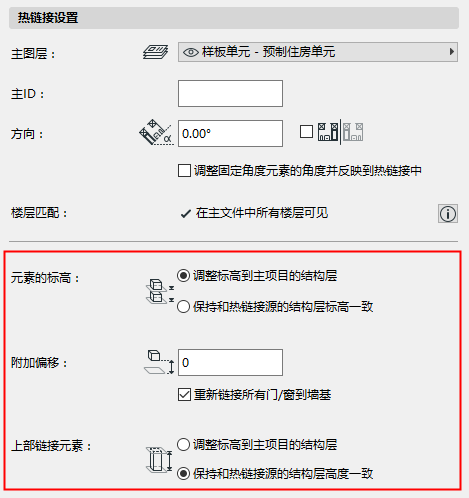
•調整標高到主專案的結構層:元素標高將遵循主專案的樓層標高的變化。因此,熱連結元素將垂直的變化。
注意:如果選擇此項,確保查看頂部鏈接的元素和門 /窗標高的附加選項(參見以下控制項)。
•保持和源檔案的結構層標高一致:所有熱連結元素相對於熱連結插入點將保持其原始垂直位置。
注意:在熱連結IFC檔案時,請確保您選擇的是 保持標高 選項! 另外,當元素被放置在一個不同的樓層結構中時,導入模型可能會“分解“。
附加偏移:
輸入一個標高偏移數值選項。這將在熱連結中修改元素的標高數值。
重新鏈接所有門/窗到牆基
如果勾選此選項:門/窗的門檻/窗台或門楣/窗楣被鏈接到源檔案的特殊的樓層,將丟失樓層鏈接,取而代之的是將被鏈接到主檔案的牆底部。
否則,門/窗的門檻/窗台或門楣/窗楣將被鏈接到主檔案的樓層。
上部鏈接元素:
•調整標高到主專案的結構層:頂部鏈接元素將拉伸或收縮以滿足主檔案中相應的樓層結構。如果“調整表格”選項在上面已經被選中,則可用。
•保持和熱連結源樓層結構高度一致:頂部鏈接元素將不會延伸(它們將保持其原始高度)。