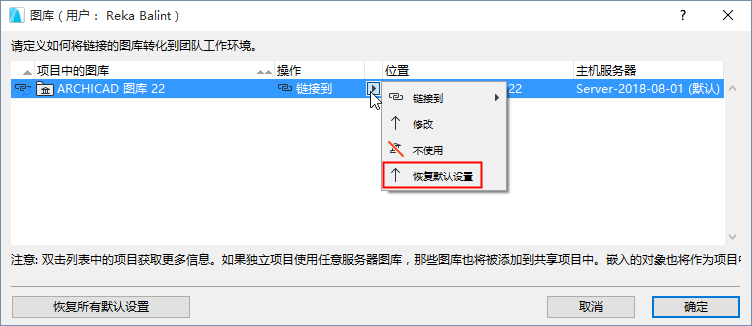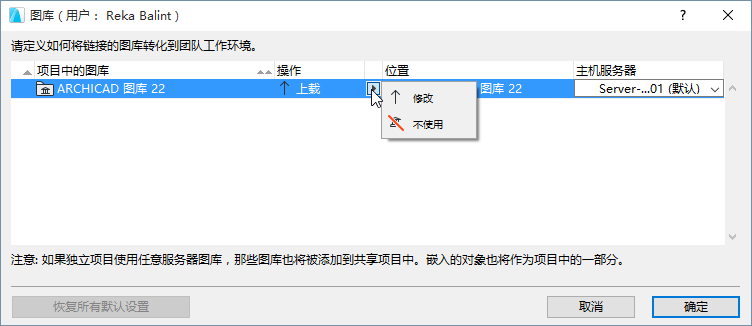
只有在BIMcloud上托管的情況下,圖庫才能在共享的團隊工作專案中使用。當您共享一個獨立專案時,可以使用圖庫對話框將獨立專案的鏈接圖庫上傳到BIMcloud。
可以從"共享團隊工作專案"對話框中訪問圖庫對話框。(參見 共享團隊合作專案)。
圖庫對話框在左側列出了單獨專案的熱連結圖庫。
對於每個選定的鏈接圖庫,請在操作彈出選單中進行操作。可用操作會根據具體情況進行變化。
上傳
將鏈接圖庫上傳至在這裡顯示的已選中的主機服務器。該設定在以下情況中為預設選項::
•鏈接圖庫可用
•目標檔案夾沒有有名稱重複的圖庫
稍後上傳
在下列情況下此選項將會出現:
•您需要上傳的鏈接圖庫丟失(比如,已刪除)
•您沒有訪問主機服務器和/或上傳圖庫的許可
如果選擇稍後上傳, 您仍可以共享此專案,但鏈接圖庫此時不會上傳。如果其他人(如服務器管理員)將圖庫上傳至指定位置,那麼專案會自動查找到圖庫。
鏈接到
如果在BIMcloud目標檔案夾有相同名稱的圖庫,那麼“鏈接到”是預設選項 。此選項將共享專案鏈接到此圖庫中。或點擊彈出框鏈接到位於不同BIMcloud上的具有相同名稱的圖庫。
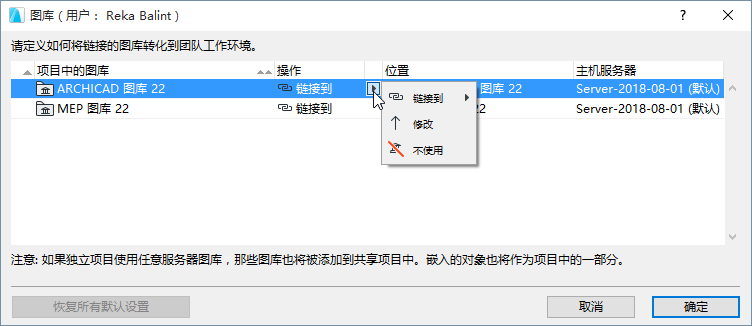
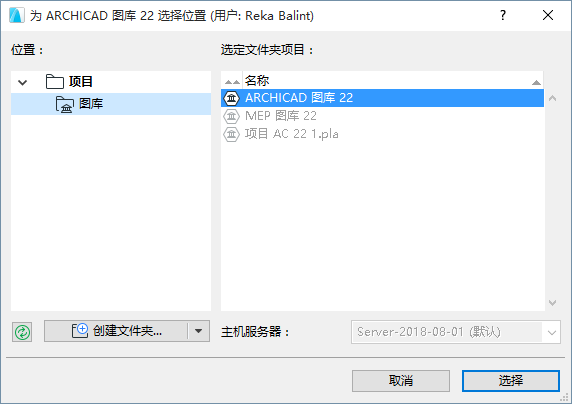
修改圖庫檔案夾
使用此選項將圖庫上傳至BIMcloud中的其他檔案夾(非預設檔案夾)。
注意:在BIMcloud Basic中不可用。
 所需權限:
所需權限:
-簡化管理:專案管理員
-詳盡管理:修改內容,修改細節,查看圖庫檔案夾內的專案許可
修改主機服務器
注意:在BIMcloud Basic中不可用。
要想將圖庫上傳至一個不同的BIMcloud Server(非預設設定),請點擊位於圖庫共享檔案夾中的主機服務器列並從彈出框中進行選擇。
您也可以從選擇位置 對話框中改變主機服務器(假如您在BIMcloud上有多個服務器的訪問權限)。
 所需權限:
所需權限:
-簡化管理:服務器管理員
-詳盡管理:在BIMcloud Server上修改托管的數據
選擇
此操作出現在BIMcloud上的專案檔案夾沒有已定義的目標位置時。
(在BIMcloud Manager專案頁面上,圖庫檔案夾設定為“手動設定”。)
這種情況下,一個紅色的警告三角會出現在圖庫對話框中,除非您點擊“選中”,否則您無法共享此專案。然後使用修改 指令來定義目標檔案夾。
不使用
從您共享的專案中刪除選定的被鏈接的圖庫。該選項可能導致團隊工作專案丟失圖庫部分。該情況下,警告會顯示將丟失圖庫部件的數量。相關圖庫部件的列表,請查詢圖庫管理器。
應用變更
從圖庫對話框中,點擊確定返回到共享團隊工作專案對話框。
圖庫轉化選擇將在點擊共享之後生效。
預設位置 vs. 自定義位置
在共享過程中,BIMcloud可為專案鏈接圖庫定義了一個預設位置。
您可以在圖庫對話框中修改這些預設值,通過將一個鏈接圖庫放置在不同的檔案夾或主機服務器內 - 如上所述。這些設定現在都是自定義的。
要使圖庫回到其預設位置,可點擊專案圖庫並選擇彈出框中的恢復預設設定 。
要將所有列表圖庫恢復至預設位置,可選擇對話框底部的恢復所有預設設定 按鈕。