使用此功能可以將一個模型拆分為多個 PLN 檔案,這些檔案可以作為熱鏈模塊。
例如,您可以儲存建築立面為一個獨立於其餘建築的獨立檔案,或將建築的兩個翼樓儲存在獨立檔案中。
每個獨立PLN檔案保留在瀏覽器中顯示的所有2D內容-包括佈圖、工作表和詳圖。初始模型的兩個部分因此是“分裂”的。
(相比之下,使用.mod格式儲存選擇僅儲存模型和平面圖數據。)
儲存選擇為模塊(S)
1。開啟初始模型,選擇希望儲存為獨立PLN檔案的部分。
2。使用檔案>外部內容>儲存選擇為模塊:
3。選擇獨立專案(.pln)格式。
4。點擊儲存。
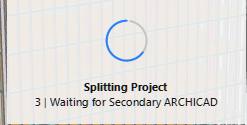
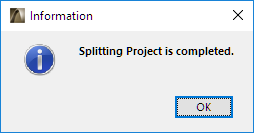
5。專案會被拆分。原始 PLN 檔案和已儲存的 PLN 選項會在兩個獨立的程序實例中開啟。反饋訊息會提示您當前的操作狀態。
使用複選框以一步相互熱連結兩個專案,如下所示:
在此例子中,高層的正面被選中並儲存為PLN檔案,並與初始的高塔檔案熱連結。
1。開啟模塊檔案(高塔)。
2。在平面圖或3D視窗中選擇立面元素(帷幕牆)。
注意:在平面圖上選擇時,使用選取框工具的多樓層選項以包括各個樓層的元素- 參見 單層或所有樓層。
3。轉到 檔案> 外部內容> 儲存選擇為模塊 以開啟以下對話框:
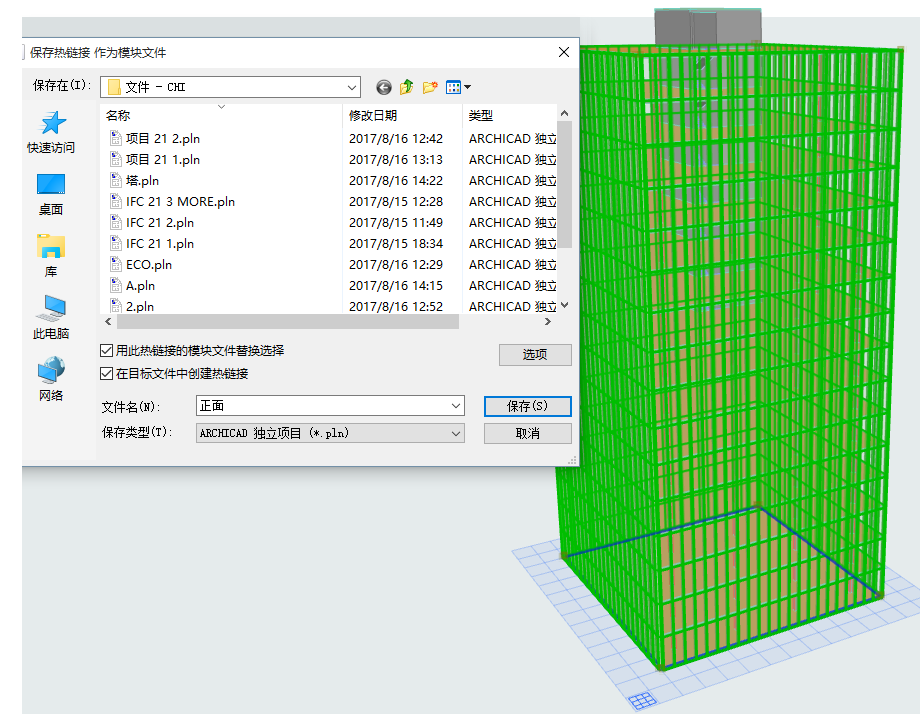
4。輸入或選擇一個檔案名。
5。選擇獨立專案(.pln)格式。
6。選中兩個選項:
– 用此熱連結的模塊檔案替換選擇
–在目標檔案中建立熱連結
7。點擊儲存。
8。程序會將專案拆分,並在第二個程序實例中開啟已儲存的選擇(例如外立面)。
9。現在,您會有兩個正在運行的專案:高塔(與立面熱連結的),和立面(與高塔熱連結的)。
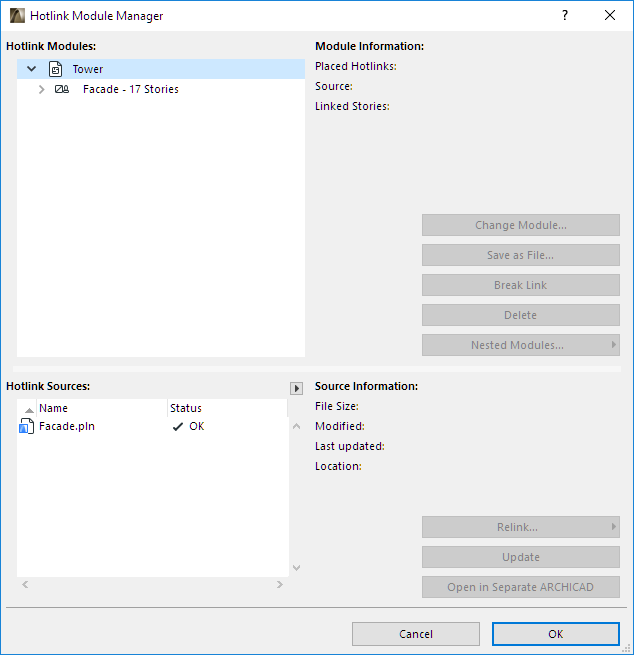
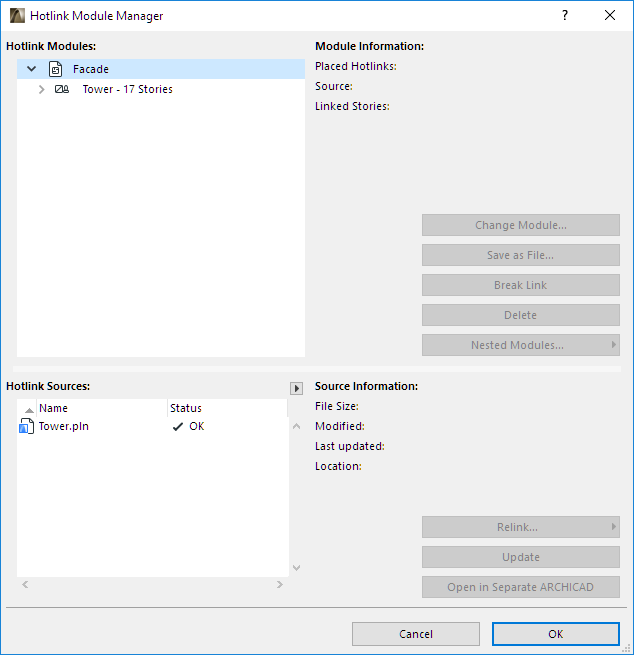
您可以從原始模型儲存任意數量的 PLN 選擇,並將它們自動熱鏈到原始模型。
但是,如果您也想將產生的“二級”PLN檔案相互熱連結,必須手動操作。