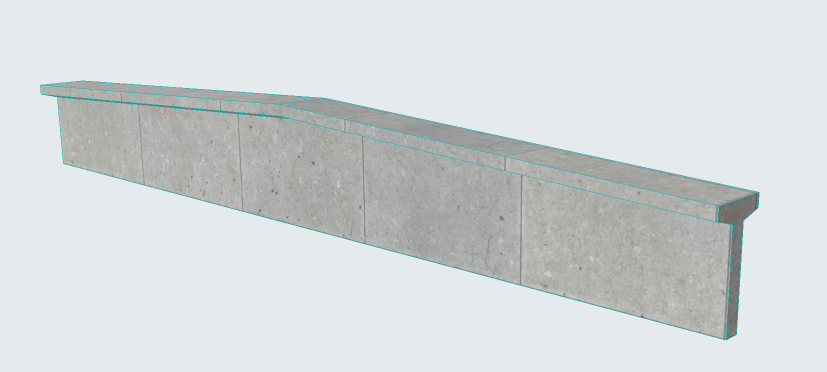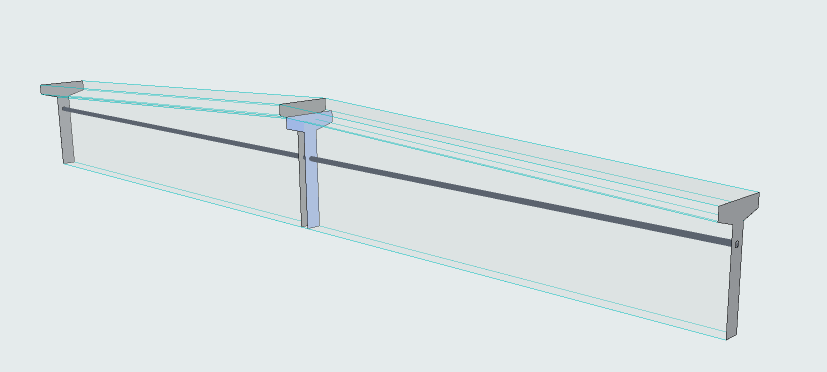
一些柱或樑元素可以使用多個橫截面和/或數個建築材料:
•多重分段樑或柱
•錐形樑或柱
•單個複雜截面,每個末端都有一個不同的截面修飾器
這樣的柱或樑在結構分析模型中生成單個1D構件。然而,處理導出到SAF的橫截面有以下兩種方法:使用單一的替換截面,或導出所有的橫截面。
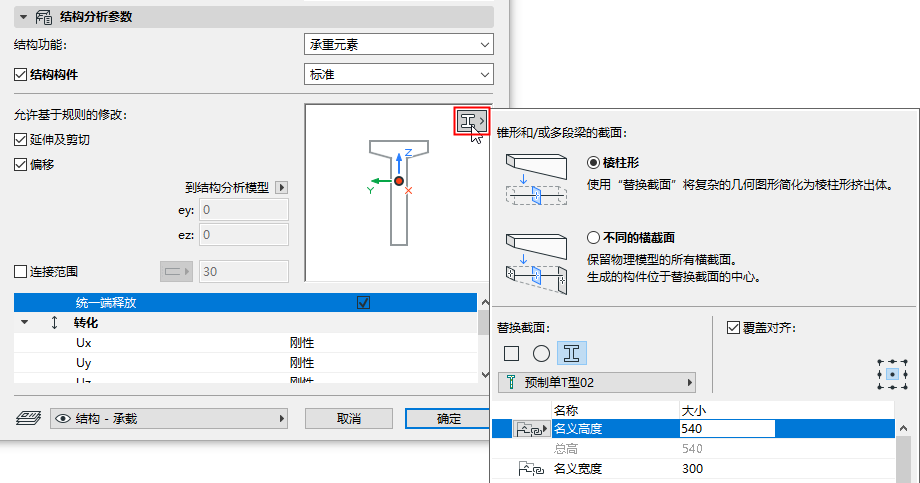
1。轉到樑或柱設定的結構分析參數面板。
2。如果該元素具有多個橫截面:那麼替換截面的彈出小窗會出現在預覽視窗中。
3。選擇如何導出橫截面截面:
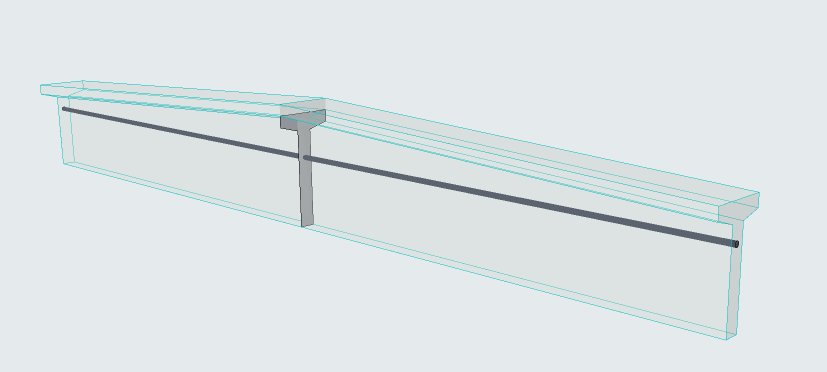
•稜柱形:導出單個替換截面來代表1D構件的橫截面。(建議用於方案設計的早期階段計算)
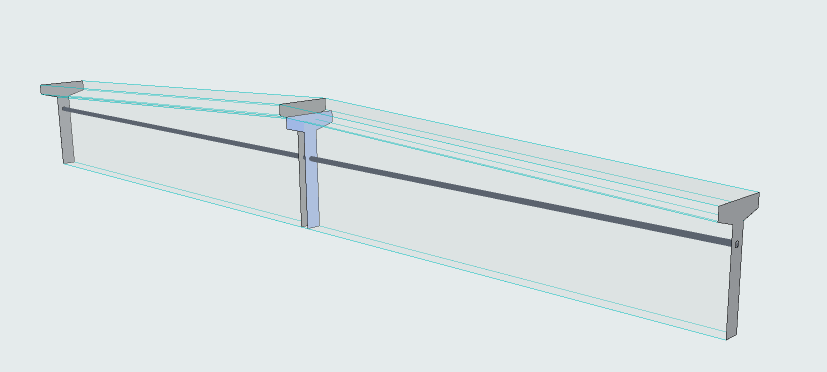
•不同的橫截面:導出1D元素的所有橫截面,保留物理模型的所有細節。(建議在需要精確計算的專案階段使用)。
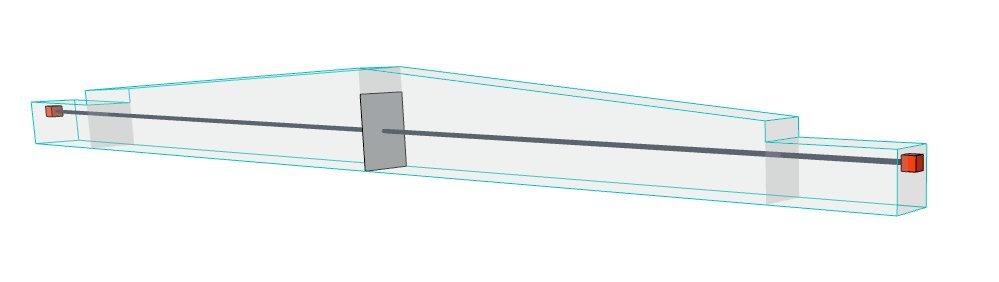
|
Archicad中的初始物理模型 |
|
|
稜柱形(使用單一替換截面導出) |
分析軟體中的稜柱形導出 |
|
不同的橫截面(導出所有橫截面)。 |
分析軟體中的不同橫截面 |
4。為“替換截面”核心選擇一個結構:矩形,圓形,或複雜截面
複雜截面結構:
–選擇一個截面並設定可編輯的參數(如果有的話)。該列表包括:
-可用於柱或樑的截面(如適用)
-至少包含一個核心組件的截面
矩形或圓形結構:
–選擇建築材料和標註
覆蓋替換截面的對齊
包含稜柱形選項。
預設情況下,替換截面的原點插入在構件的參考線中。
替換截面的預設位置
如果需要,請重新調整“截面原點”以更好地反映建築結構模型。勾選覆蓋對齊複選框,然後重新選擇一個定位點:
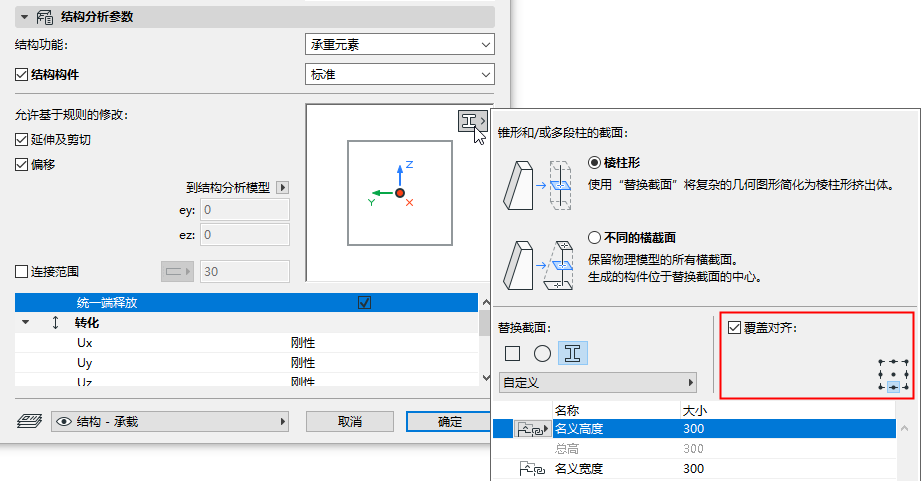
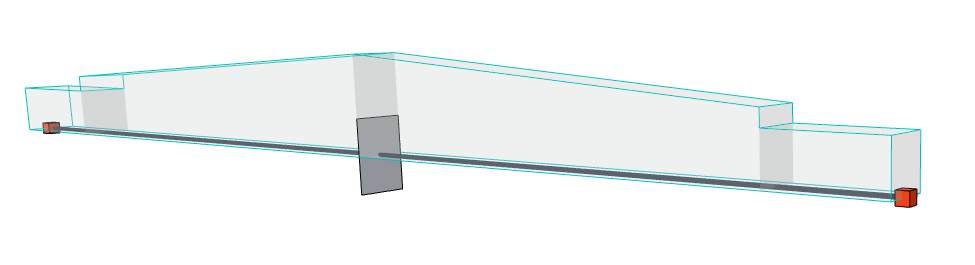
覆蓋替換截面的位置
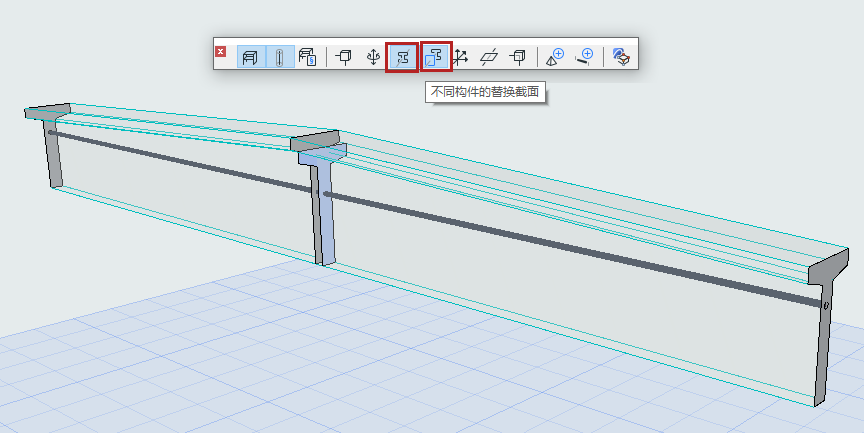
顯示承重中心截面
開啟此選項(在結構分析模型工具欄中)。
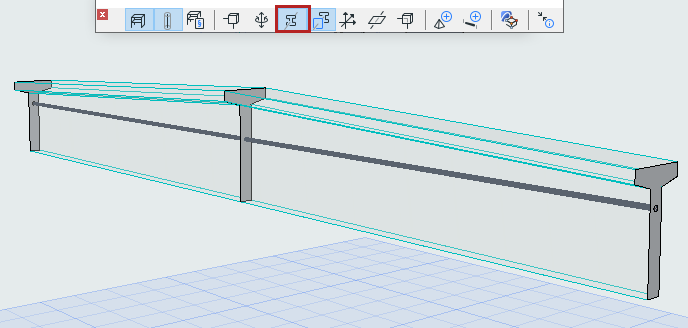
不同橫截面的替換截面:1D構件的位置
對於不同的橫截面,替換截面僅用於定位在中心生成1D構件。如要查看這個替換截面,請開啟切換鍵。
(顯示截面的切換開關也必須開啟)。
使用這個顯示選項,可以瞭解1D構件在不同橫截面上的位置情況。