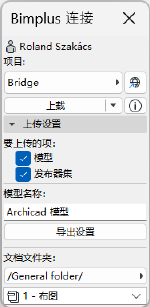
在 Allplan 的 Bimplus 上發佈模型和文檔。
注意:使用Bimplus連接功能需要擁有Bimplus賬戶。
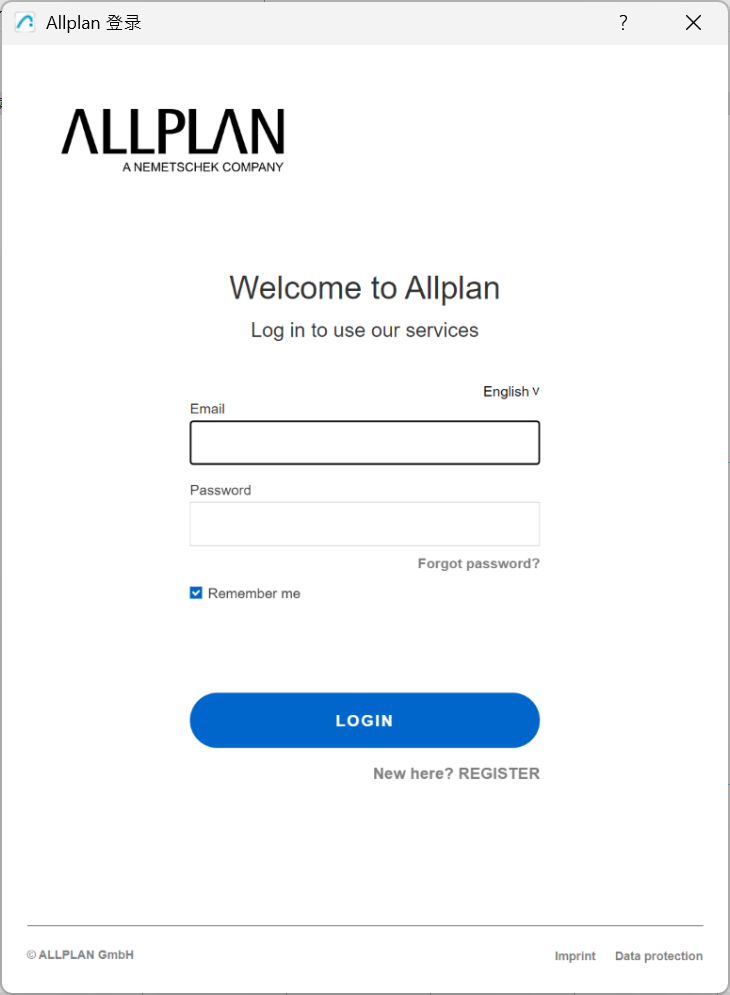
1。檔案> 互操作性> Bimplus 連接
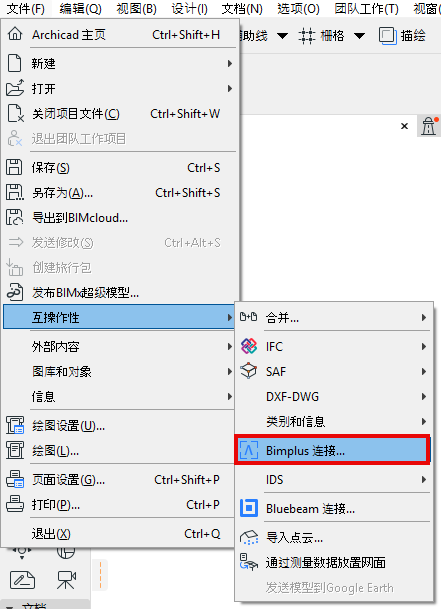
2。使用 Bimplus 帳戶登錄。

3。選擇 Bimplus 專案。
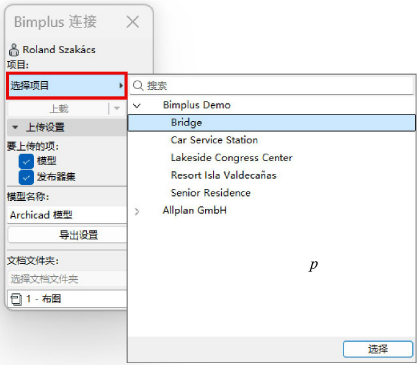
註釋:如要在瀏覽器中開啟Bimplus專案,請點擊專案選擇器旁的圖標按鈕。您將看到模型的當前狀態,以及模型的名稱或結構。
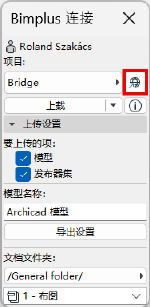
4。設定上傳設定
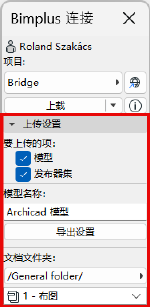
在上傳設定中您可以:
•選擇要上傳的專案
•為模型命名
•設定導出設定
•選擇一個文檔檔案夾
•選擇發佈器集
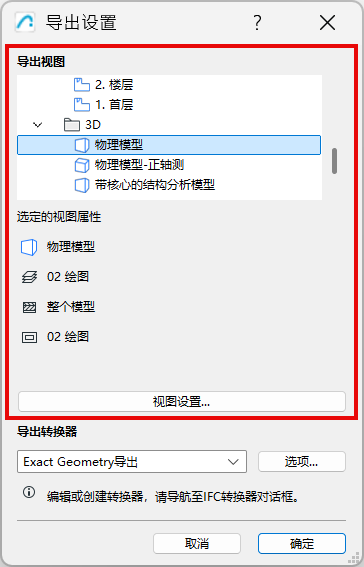
導出設定
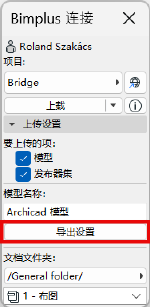
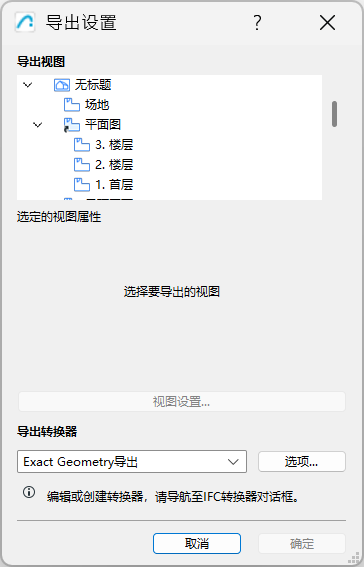
在導出設定面板中選擇要導出的3D視圖及IFC轉換器。
NB:選擇要導出的3D視圖,可在"選定視圖屬性"面板下查看其屬性與視圖設定。
5。點擊"上傳"將模型和/或發佈器集上傳至Bimplus平台。
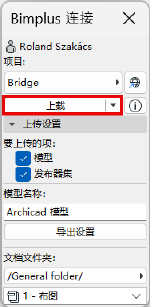
模型導出、發佈及上傳過程可在上傳期間隨時取消。
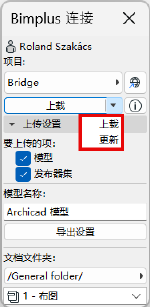
NB:若存在同名檔案,上傳操作將為模型或文檔建立新修訂版本。在下拉選單中選擇"更新",可替換現有模型修訂版本或文檔。
上傳完成後,Bimplus將在幾分鐘內(取決於模型大小)完成模型處理,之後即可進行瀏覽。
NB:Bimplus連接功能僅支持上傳來自Archicad,並將其版本更新。該功能無法將Bimplus數據下載至Archicad。