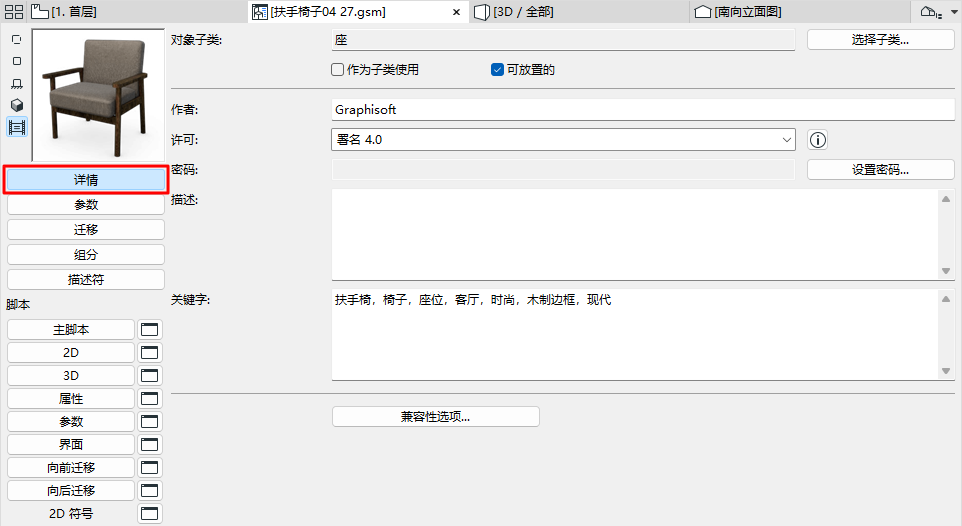
這些控制項可以從GDL物件編輯器中獲得。
物件子類 對於子類,點擊選擇子類。這將開啟子類層級對話框。改變物件的子類將修改它的行為,並添加新子類所需要的參數和功能。比如,您可以通過將它的子類改變為光將一個簡單物件修改為一個光源。
更多訊息,參見子類層級對話框(主視窗)。
作為子類使用 勾選該樣板框,將物件另存為樣板,並被包括在已有子類的列表中。新樣板將出現在子類層級對話框中,並且任何您關聯到這個子類的新建物件都將獲得所有該子類的參數。
可放置的複選框是預設啟動的。
如果不勾選它,物件將作為宏表現其行為。在這種情況下,
•物件將不出現在任何工具設定對話框內
•不能在專案中直接放置它
•它不能包括在歸檔專案檔案中
•您可以從其他物件引用它的腳本
物件訊息字段
如果您希望在BIM組件上分享圖庫部件, 接下來的幾個控制項是相關的,或者如果您計劃讓您自己的專案可以商購。另外,搜索功能將搜索您輸入的全部文字。
參見搜索圖庫部件。
•輸入作者。(如果您留下這個空白,您在BIM組件上使用的註冊名,在物件共享後將作為作者使用。)
•分配許可證。有關所選許可證選項的完整說明,請點擊對話框中的訊息按鈕。

-商業。如果您通過網絡售賣該物件,可以使用這種版權。帶有商業版權的專案 不能 在BIM組件上分享。
參見BIM 組件。
•命名 (如果版權是 “Attribution-NoDerivs0” 或“商業的”時可用)。受密碼保護的物件可以免費查看和下載,但是使用者不能開啟該物件來編輯或在沒有密碼的情況下複製該腳本。
•描述 。如果物件已經在BIM組件門戶網站共享,當點擊設定對話框中點擊訊息按鈕時,該文字將出現。此外,當您使用搜索功能時,描述文字也會被考慮在內。
訪問GDL中心獲取更多細節訊息。