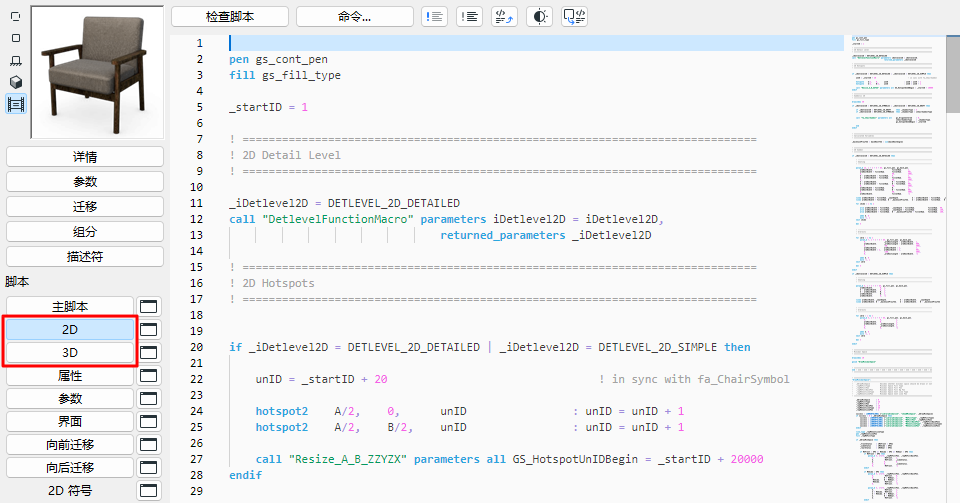
可從GDL物件編輯器中獲取。
2D視圖
顯示該物件的平面圖符號。
如果有一個定義好的2D 腳本,那麼即使2D符號視窗包含圖形元素,2D完全視圖也將依據2D腳本進行計算。但2D腳本可以找到2D符號片斷。
3D 視圖
顯示物件的三維符號。
在這個視窗中,您可以看到GDL 物件的從涉及當前參數值的3D 腳本轉換而來的3D視圖。使用視圖>3D視圖模式>3D樣式對話框或3D瀏覽面板來調整其視圖設定。
在GDL物件中2D符號和3D描述是自動彼此鏈接的。沒有內置安全裝置預防兩個組件之間的幾何不兼容。在2D符號和3D形狀相對於原點有不同的位置或方向的時候,最普遍的不兼容錯誤就發生了。
要避免這個問題,請這樣操作下面的步驟:
1。活動GDL物件的3D視圖。
2。在視圖>3D視圖模式>3D投影設定>平行投影中選擇俯視圖,並設定角度為270°。
3。選擇編輯>全選,然後編輯>複製。啟動GDL物件的2D符號視窗,並選擇編輯>貼上。這將把物件的俯視圖(作為一個線框圖或消隱線)放置到符號視窗中去。它應該與尺寸和2D符號的位置相匹配。
4。一旦您已經證明符號與3D視圖相匹配,請選擇取消。這將移走3D 線條。
您可以使用這個功能讓Archicad為您建立2D符號。 您將只需要添加附加熱點,線等。過程與門和窗的過程基本相同,並帶有如下修改:
•選擇側視圖而不是俯視圖(角度應該仍然是270°)。
•一個被鏡射的視圖將被放置。選擇被放置的線條,並跨過牆參考線鏡射它們。
注意:當您放置一個線框圖的時候,多餘的線條會被移走。使用消隱線將給您一個精確的視圖,但是在下面的線條將被隱藏。
通過在GDL中為符號寫入一個參數化描繪,您也可以確保一個GDL物件的2D平面圖符號和3D模型之間的兼容性。