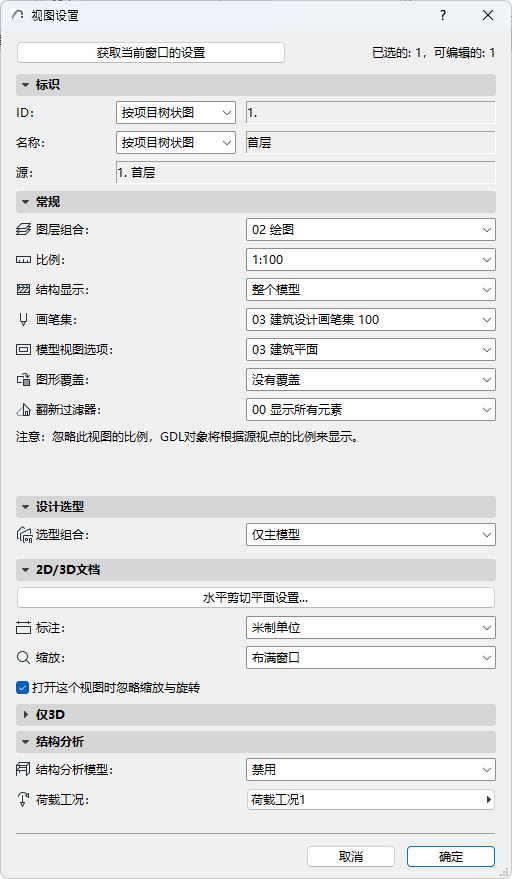
用視圖設定對話框的控件調整當前所選視圖的設定。
從下列任一中開啟視圖設定:
•已開啟視圖的標籤上下文選單
•瀏覽器中視圖項的上下文選單(或瀏覽器面板/管理器)
•瀏覽器視圖映射底部的“設定”按鈕
獲取當前視窗的設定:點擊此按鈕覆蓋此對話框中的設定以對應於活動(最前面)視窗中當前生效的視圖。
注意:僅重新定義攝像機和可見度設定:在3D面板中使用“獲取當前相機和可見性設定”(參見視圖設定僅3D面板)
每當您使用儲存視圖 或 另存為視圖命令時,視圖設定也開啟。
更多訊息,參見瀏覽器視圖映射。
•ID:選擇一種將ID分配給此視圖的方法:無、自定義(在鄰近的文字字段輸入想要的ID)或按專案樹狀圖。
"按專案樹狀圖"意味著視圖將從專案樹狀圖的相應視點中繼承ID。
•名稱:選擇一種將名稱分配給此視圖的方法:按自定義(在鄰近的文字字段中輸入想要的ID)或按專案樹狀圖。
"按專案樹狀圖"意味著視圖將從專案樹狀圖的相應視點中繼承它的名稱。
•源:此字段在視圖的源視點位置,或在其源檔案的檔案路徑上。
•圖層組合:選擇要應用到此視圖的圖層組合。
更多訊息,參見圖層組合。
•比例:選擇要應用到此視圖的比例。
更多訊息,參見比例:。
•結構顯示:為此視圖選擇複合層部分結構顯示設定。
更多訊息,參見複合層部分結構顯示。
如果該彈出式視窗是灰色的:這意味著初始視點為手動更新或圖形,因此您不能編輯此視圖的複合層部分結構顯示。您可變更視點為自動更新,否則您可按需使用複合層部分結構顯示設定來建立一個新建視圖。
•畫筆集:選擇要與這個視圖一起使用的畫筆集。
更多訊息,參見畫筆集。
•模型視圖選項:選擇要應用到此視圖的模型視圖選項組合。
更多訊息,參見模型視圖選項。
•圖形覆蓋: 選擇要應用到該視圖的圖形覆蓋組合。
更多訊息,參見圖形覆蓋組合。
如果該彈出式視窗是灰色的:這意味著初始視點為手動更新或圖形狀態,因此您不能編輯此視圖的圖形覆蓋。您可以將視點更改為“自動更新”,或者使用所需的圖形覆蓋建立新視圖。
•更新過濾器:選擇要應用到此視圖的更新過濾器。
更多訊息,參見翻新。
如果該彈出式視窗是灰色的:這意味著初始視點為手動更新或圖形狀態,因此您不能編輯此視圖的翻新過濾器。您可以將視點更改為“自動更新”,或者使用所需的翻新過濾器建立新視圖。
視圖設定設計選型面板
為該視圖選擇一個設計選型組合。
參見使用設計選型組合
水平剪切平面設定
點擊此按鈕以訪問水平剪切平面設定對話框。對這些設定所做的任何調整將僅應用到此視圖,而不是整個專案。
更多訊息,參見水平剪切平面(全局設定)。
標註
從此彈出選單中選擇標註標準。在此選擇的標準將僅應用到此視圖,而不是整個專案。
更多訊息,參見標註個性設定。
縮放
選擇一個縮放,與這個視圖一起儲存。
注意:如果有,視圖已被儲存的縮放值則包括平移視圖和定向視圖(旋轉)。
• 當前縮放:視圖將當前的縮放另存為其設定的一部分。
注意:一旦視圖以"當前縮放"儲存,此設定在彈出列表中就會被稱為被縮放的區域。
•佈滿視窗:無論何時您開啟此視圖或根據此視圖更新、發佈的圖形, 它們會根據圖層狀態以包含專案視窗的全部內容顯示。
•任意您已於早些時候儲存的自定義名稱縮放。
參見儲存縮放。
更多訊息,參見縮放。
當開啟此視圖時忽略縮放
若勾選此框,無論您什麼時候開啟此視圖,它都將以最後一次開啟視窗時使用的縮放數值顯示(不是該視圖中被儲存的縮放)。但是,當您放置此視圖為圖形或輸出它時,此視圖的儲存縮放水平仍將被應用。
注意:如果有,視圖被儲存的縮放值則包括定向視圖(旋轉)。
使用此面板可設定視圖的 3D 相關數據:圖像類型和大小、相機設定和可見性設定。
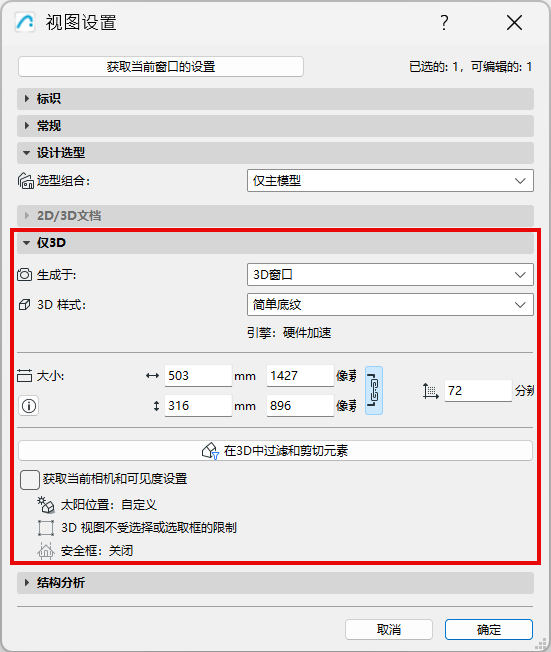
生成於:在 3D 視窗或照片渲染視窗中生成。
•對於 3D 視窗:選擇一個 3D 風格(見 3D樣式). 所選 3D 樣式所使用的引擎也會在此顯示。
•關於圖片渲染:選擇一個渲染場景(見 選擇並管理渲染場景). 此處還顯示當前的照片渲染引擎。
大小:查看或編輯渲染視圖的大小。您可以鎖定長寬比,在編輯尺寸時不影響比例。
註釋:
–列印尺寸單位使用在以下位置所選的佈圖單位:工作單位
–任一方向的最大像素尺寸為 32.000
分辨率:在 DPl 中根據需要調整視圖分辨率。
在3D中過濾和剪切元素...
本節提供當前 3D 視圖的已儲存太陽位置和可見性設定的反饋訊息:
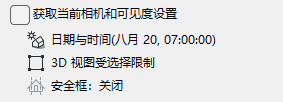
•視圖的相機位置和太陽位置是什麼?(參見3D投影設定)
•三維視圖是否受選取框篩選或限制?
•是否應用了渲染安全框架?(參見渲染安全邊框)
如有需要,請選中“獲取當前相機和可見度設定”複選框。這將:
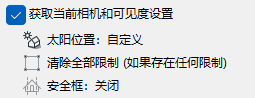
•覆蓋已儲存的相機位置、太陽位置和可見性設定
•替換為(最前端)當前視窗的設定。
圖像大小不受影響。
•結構分析模型:為此視圖啟用或禁用“結構分析模型”。
•荷載方案:為該視圖選擇可見的工況。
參見結構分析模型