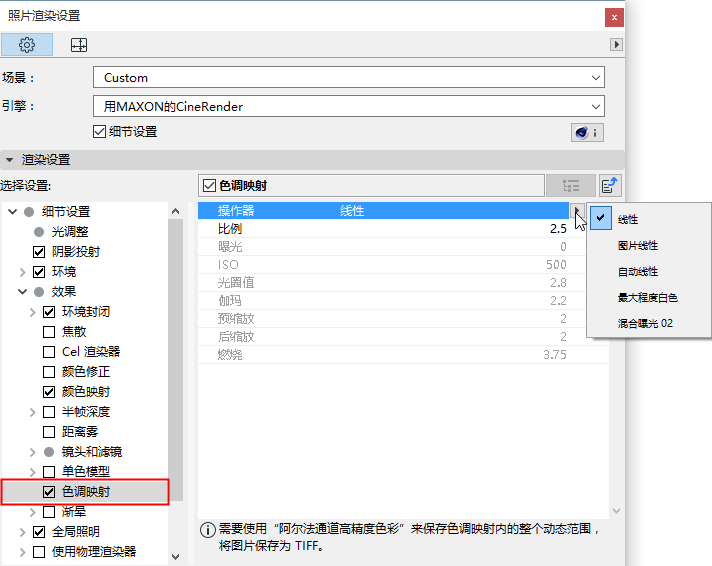
該效果可在Cineware引擎的照片渲染設定的詳細視圖設定。
Cineware一般以32位顏色進行內部渲染。為了供常見的輸出設備使用,32位顏色值需要轉換成8位或16位的。該轉換由一系列手法各不相同的算法(操作器)完成。
請注意,色調映射會永久性地改變圖像。如果您想用另一個軟體(如Photoshop,After Effects,Nuke等)進行顏色修正,就不必在Cineware中使用色調映射了。
另存為TIFF
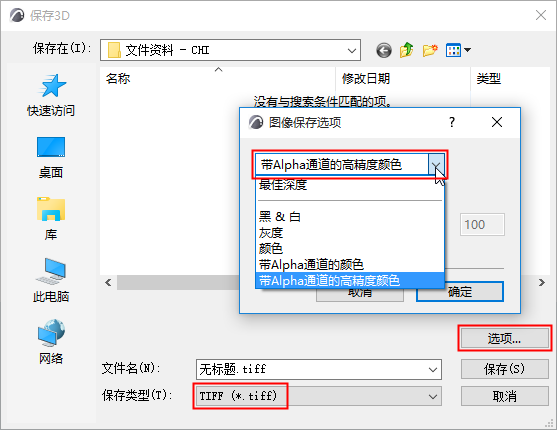
為了讓色調映射完全發揮出效果,您必須將渲染圖儲存為TIFF格式檔案,並將“圖像儲存選項”改為“帶Alpha通道的高精度顏色”
色調映射操作器
在選擇操作器時,最好先測試一下哪個操作器最適用於當前場景。
一般來說,混合曝光法是最為靈活。該方法是基於攝像原理。
操作器:線性模式
線性模式會將圖像的所有區域一起變亮或變暗。這也意味著部分圖像區域可能會過亮或過暗到看不見。
•線性 :該模式只簡單地將所有顏色值和比例係數相乘。會導致暗區和亮區一起變亮或變暗。
•圖片線性:下列這些常用相機設定可用於調整渲染結果。
–曝光 (數值越大圖越亮)
–ISO (數值越大圖越亮(即膠片/傳感器的靈敏度)
–F制光圈 (數值越大圖越暗)
–伽瑪:可增加(將伽瑪值設高)或減弱(將伽瑪值設低)圖像的中段亮度(當值不等於1時不屬於線性處理)。
•自動線性:此操作器形同相機的自動曝光:圖像的平均亮度值是內部定死的。曝光和F制光圈的正確數值是基於該平均亮度,以“圖片線性公式”算出的。隨後還可以在“伽馬設定”進行伽馬校正。
最大程度白色
此選項用來決定最亮點並將其設為白色。圖像的剩餘部分會相對此點進行按比例“縮放”。如果圖像中存在非常亮的區域,則暗區會變得更暗甚至變成黑色。
混合曝光 02
混合曝光操作器基於攝影中的色調映射技術。如下圖所示,該操作器會專門壓縮亮區。這種色調映射法是渲染中最常用的一種。
預縮放 主要影響暗區(設高值時可用於使陰影區變亮); 後期縮放用於調整亮區, 混合了線性和指數的曲線增長。
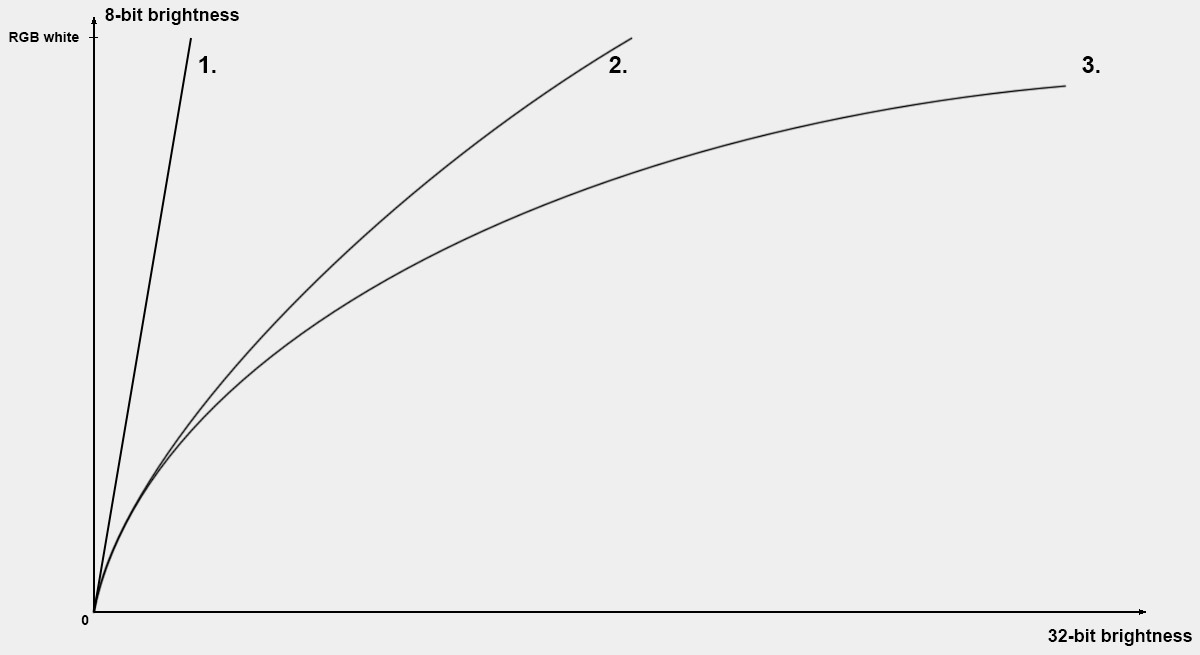
三種混合曝光曲線,所用混合(Burn)值不同,分別是1,2,3。
色調映射示例
以下場景渲染時未使用色調映射:
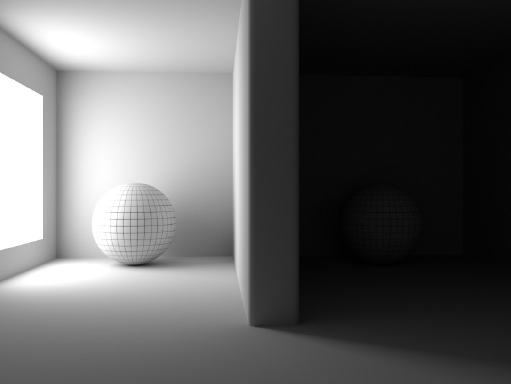
左側發光材料的亮度為250%,右側暗區有一個球體。
如您所見。本圖存在過度曝光的區域和極暗的區域。
下圖解釋了一些操作器的工作方式。(此處不使用“照片線性”,因其處理方式和其他線性操作器差不多。)
如圖所示,“自動線性”(結合伽馬調整)效果最佳:極亮區變暗了,極暗區變亮了。混合曝光在此場景中效果不佳:極暗區變亮程度不充分。混合曝光操作器最適合全亮,無極暗區的場景(如室內渲染)。
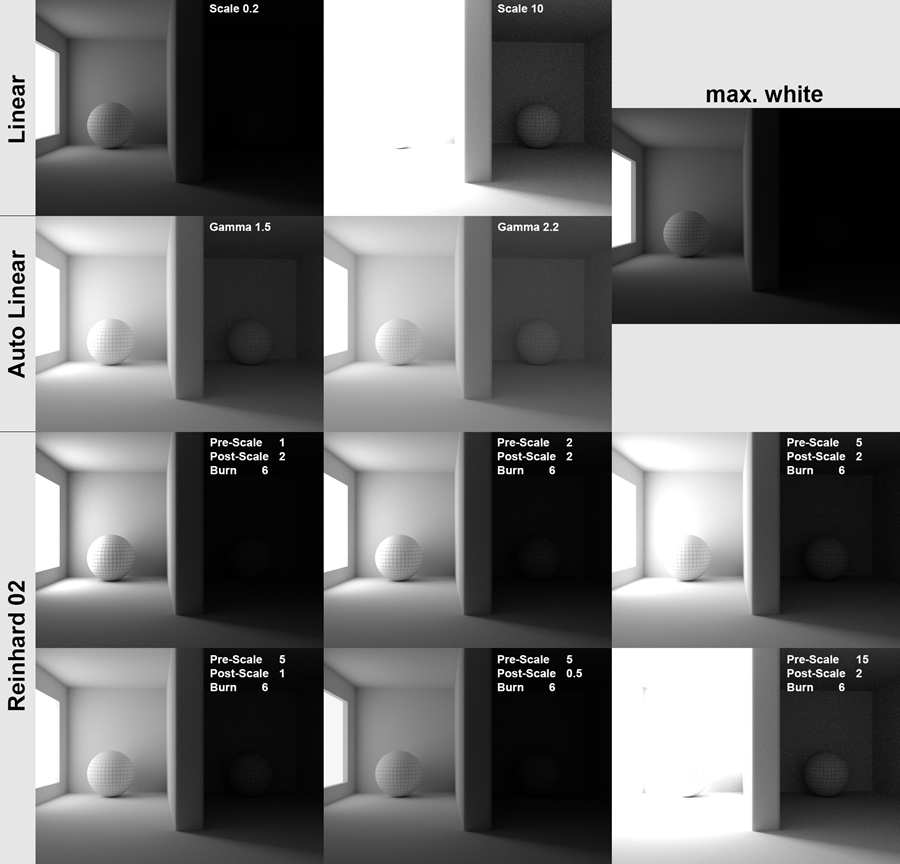
線性操作器在示例場景中效果不佳,因為此類操作器在使亮區變暗的同時會令暗區更暗,在使暗區變亮的同時會令亮區過曝。