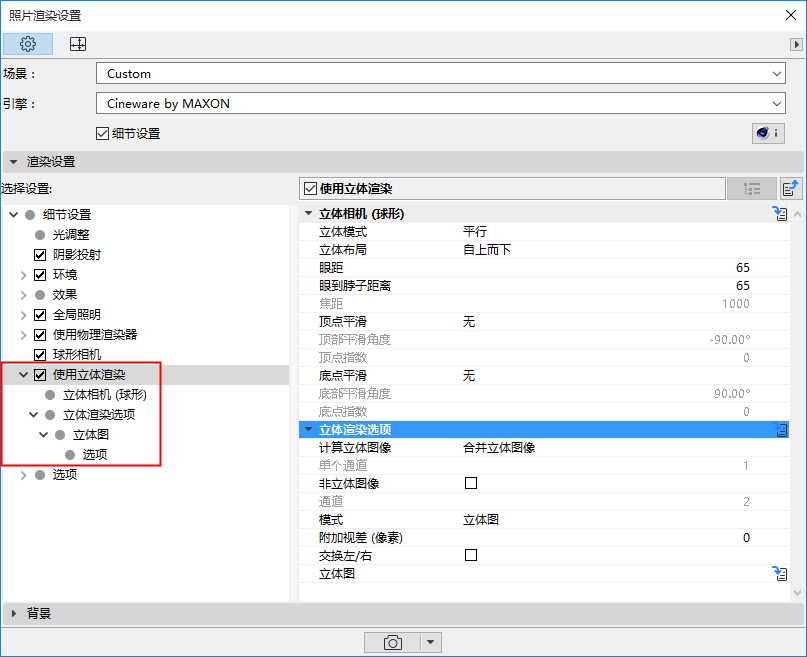
建立兩張以上透視輕微偏移的圖像所涉及的屬性在“雙目立體渲染”設定處定義。
介紹
近幾年,技術進步使得3D圖像和影片在人眼中的顏色更加真實,更不容易引起疲勞。多數技術都採用從兩個輕微偏移的透視視角(即左“眼”和右“眼”)拍攝相同場景的方法。這兩幅圖像在觀看時需(用特殊設計的玻璃使)左眼僅看左側圖像,右眼僅看右側圖像。剩餘處理或多或少是由觀者自動完成的:大腦會將這兩幅圖像合成單幅圖像。
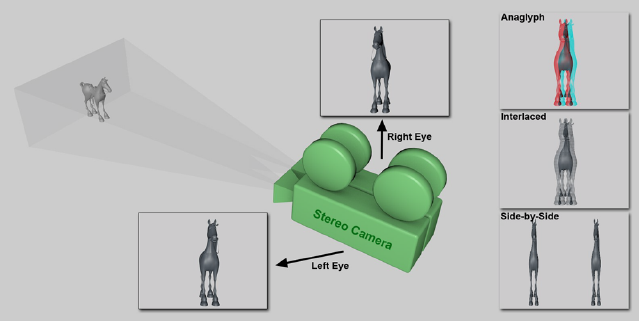
兩張不同視角的圖像組合後便形成了一張雙目立體圖。
本節主題
使用特殊設定可將球形相機的360°視圖轉換為雙目立體視圖。左眼視圖和右眼視圖會合成一張圖像(左邊=頂部; 右邊=底部)。
點擊球形相機選項開啟球形相機的特殊雙目立體渲染選項。
如果您不使用球形相機: 參見非球形相機的選項。
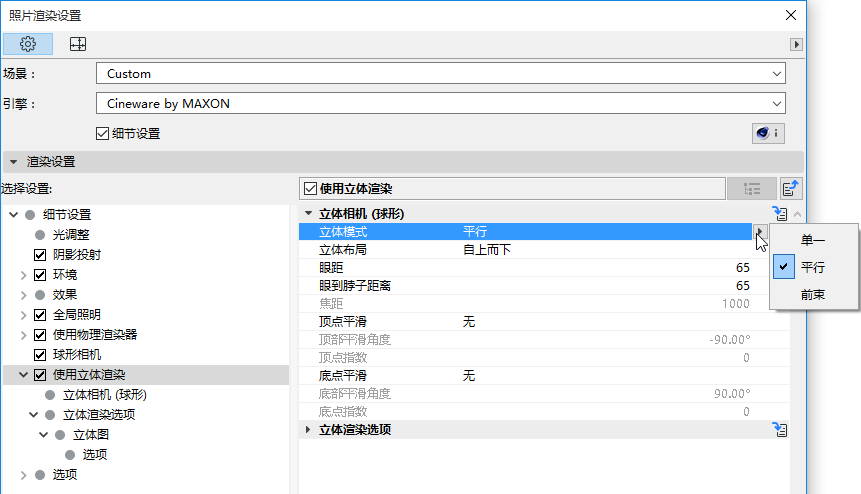
立體模式
•單目: 不渲染雙目立體圖像。
•平行:即兩相機視軸平行。
•前束: 兩相機視軸交叉。可用焦距設定交叉點。

相機軸的多種雙目立體模式(渲染全景時相機會內旋)
兩種雙目模式的主要區別在於對“零視差距離”的定義,即以相機為起點的不生成視差的距離。
注意:視差是從兩個不同的點觀察到的同一物件的位移。
•如選擇“前束”,零視差距離由焦距設定定義,且之後無法修改。
•如選擇“平行”,零視差距離則為無限,且之後可以修改(通過移動左右的透視)。
立體佈局
定義兩張雙目圖像的排列方式,或者其中哪個(左邊或右邊)應該獨立渲染。
眼距
此數值為兩個相機/眼睛的間距。預設間距6.5cm為人兩眼間的平均距離。
眼到脖子距離
您可以按照渲染的目標模型是哪個來設定頸部到眼睛的水平距離(見上圖)。如果眼頸距離設為0,則相機的旋轉點不再位於兩個相機的中點。
焦距
若雙目立體模式為“前束”,您則可以用焦距設定來決定零視差距離所處的位置。位於該點前且面朝相機視圖方向的物件會從監視器螢幕向觀者凸出; 位於該點後的物件或多或少都會“凹入”監視器螢幕。
頂點平滑/底點平滑
由於技術原因,雙目立體視在頂點/底點附近無法準確渲染。為防止立體圖粗糙難看,立體效果在這些區域要逐漸淡出。在多數情況下,此操作實現起來是基本沒有問題的,因為視覺上重要的元素大多水平分佈在相機位置周圍(而不是位於其豎直方向上)。
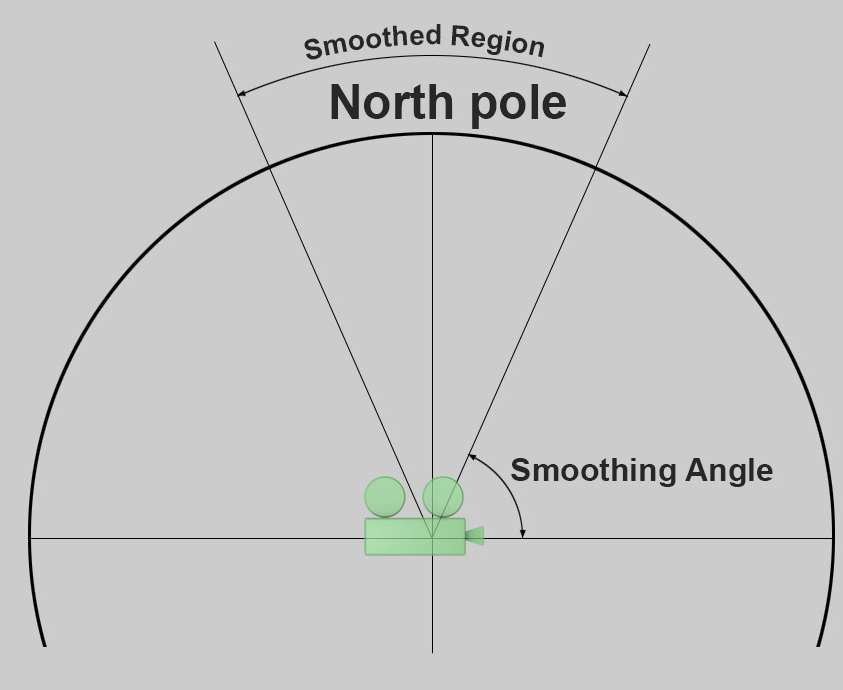
頂點平滑和底點平滑可分別設定。在進行平滑的區域,左右相機的視圖會均勻化,直到兩者相同,達到最大程度的平滑。
平滑類型
平滑可用定義好的平滑角度從兩種方法中擇一進行:
•線性: 線性地增加平滑強度,即驟增式展開。
•指數: 指數地增加平滑強度,即漸進式展開。
–用“頂點/底點指數”設定修改指數。
若您不使用球形相機選項,則以下雙目立體渲染選項為可用狀態。
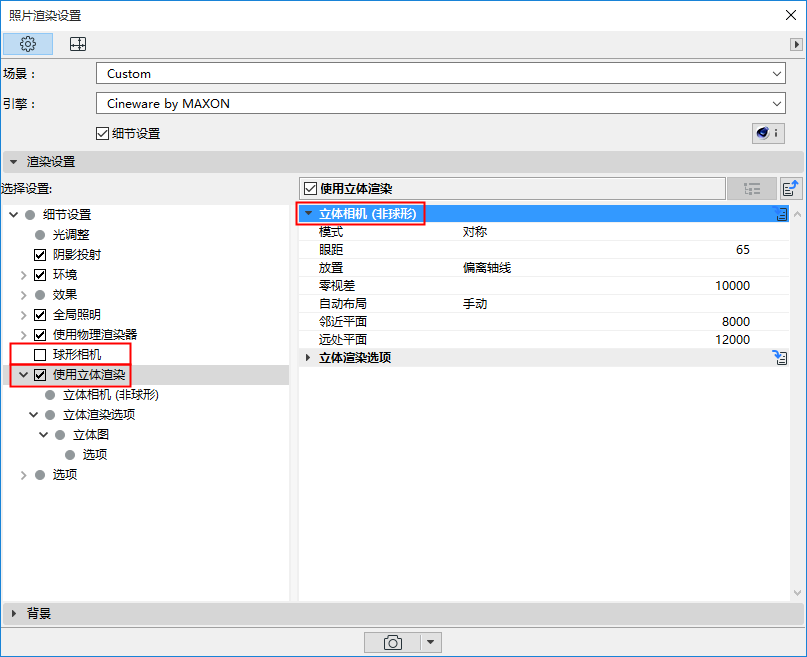
模式
•單目: 無雙目立體視的簡單相機模式。
•對稱: 使用此模式渲染簡單雙目立體圖像。此時採用雙相機,左側相機和右側相機各被賦予設定好的雙眼間距 值的一半。
基於設好的參數,兩相機會延相機物件的X軸如下放置:
•左:左側相機設為0,右側相機設為 +雙眼間距
•右:左側相機設為-雙眼間距,右側相機設為0。
眼距
此數值為左右眼的間距。預設值6.5cm為人兩眼間的平均距離。一般來說,此數值應儘量往小了設定。較大的數值會產生相對較大的空間視場,但對觀者觀看場景也會更費力。
例外:當場景,如風景場景,位於距相機較遠處的位置。.
雖然存在幾個可用選項,但大部分都是為兼容性服務的。對於雙目的雙圖像,您應該(除了特殊情況)將放置位置設為偏離 軸線。
下列示例圖像都僅使用了雙相機之一。
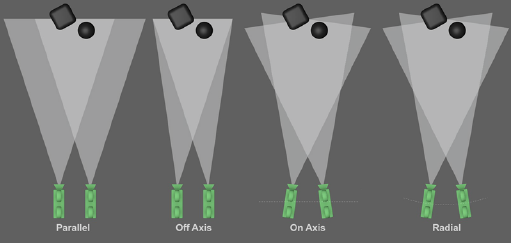
兩個(或幾個)相機的朝向根據放置位置而不同。
•平行:即最簡單的雙目相機排列方式。兩個相機位置平行(圖像軸也互相平行)。按此方式排列的雙目圖像僅描述位於投影平面前方的物件。因此,無法通過修改零視差面的數值移動零面。這與以下其他三種模式相反。
•偏離軸線: 相機排列和“平行”基本一樣,但加入一個偏移,也就是說圖像軸不再平行, 而是相交。零視差面位於這個焦點上(見下一個設定, 零視差面)。可描述分佈在投影平面前方和後方(即監視器螢幕內側和前方)的物件。
提示:此模式適用於雙目圖像,因為這個模式的適用範圍最廣。
•在軸線上: 如果選擇此模式,兩個相機會旋至Z軸與零視差面相交。這種模式近似於人眼的工作方式,但不適用於生成雙目立體圖像,因為可能導致垂直視差。此模式又名“前束”。
•放射狀: 此模式類似“在軸線上”,除了兩相機不在Z軸,卻在一個弧線上(該弧線的中點落在兩相機零視差面的交點)。
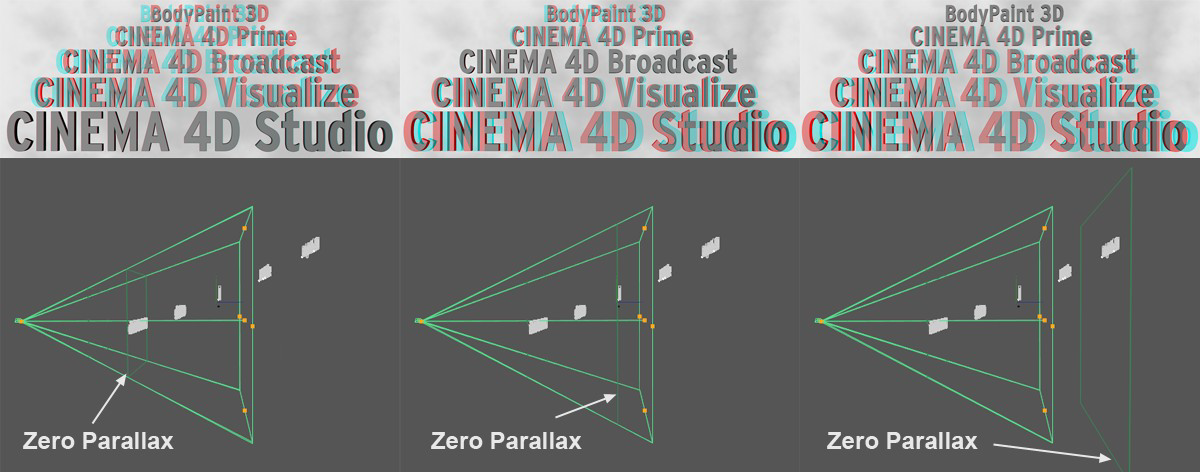
零視差面是垂直於相機角度的虛擬平面,定義了投影平面的位置,表現了該深度時的監視器螢幕。位於該平面前,朝向相機的物件在空間上從監視器螢幕向觀者凸出; 位於該平面後的物件處於監視器螢幕“內側”。
自動佈局
將自動值設定為70或90,或分別手動輸入左側平面和右側螢幕的數值。
如果您想確保萬全,請設為90並將所有可視物件面朝相機放置於該平面後方。
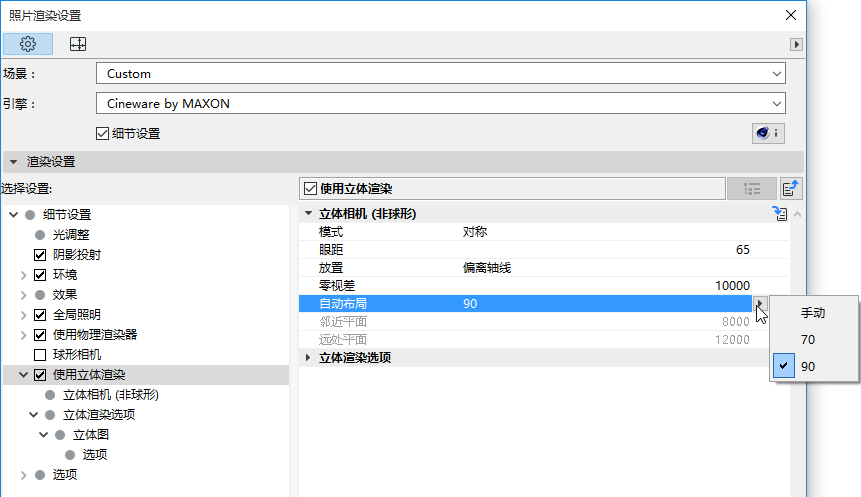
自動佈局不會影響渲染!它們只是一種可視的參考,您也可以手動調整。如果您通過測試渲染認為以相機為起點的給定距離內的空間效果已經到達最優(有的物件,如那些與相機過於接近但離零視差面很遠的物件,只有用肉眼才能勉強看到),那麼您可據此設定這些平面,在產生的空間限制範圍內準確地放置物件。
70和90意為與鄰近平面的視差弧秒。技術資料稱該數值下人眼可不過分費力地查知空間。因此,物件應該放在此鄰近平面的後方。
有一個定義最大視差的公式(紅色和青色(補色立體圖)的間距):
P = tan a * D
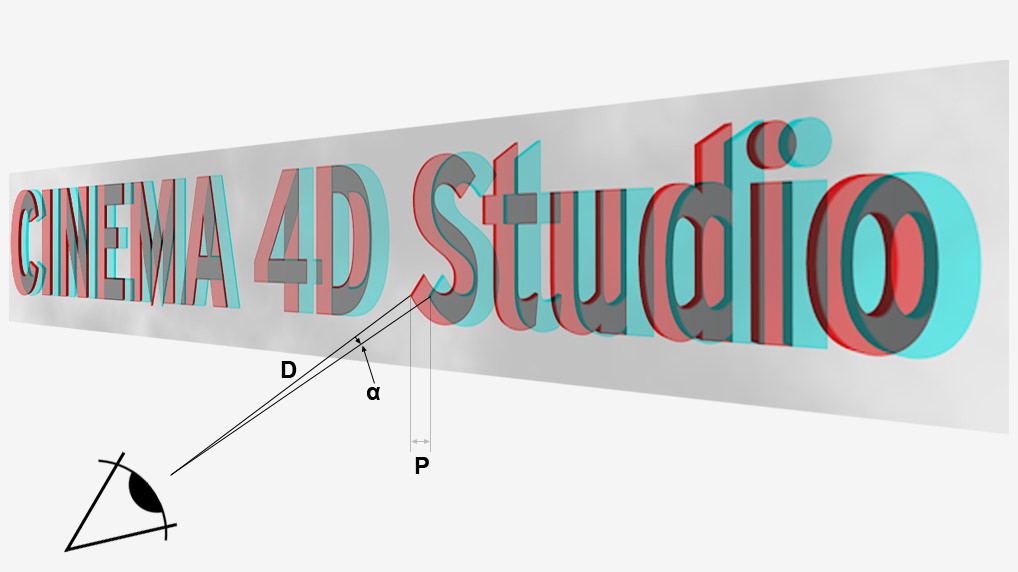
其中P = 視差, D = 投影平面(如監視器螢幕)到觀者的距離,a = 人眼可不費力查知的兩點間的角度(最大值不超過1.5°)。
因眼睛與監視器螢幕的平均距離為50cm,所以平均參考值為 13mm。
計算立體圖像
確定雙目立體圖應該如何渲染和儲存。
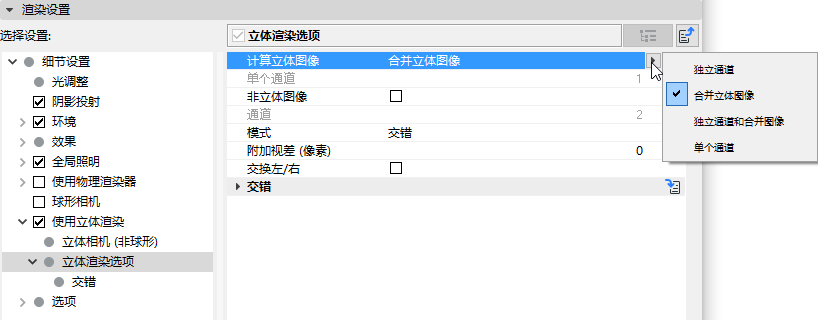
•融合雙目立體圖: 僅用左眼,右眼視圖渲染立體圖,無其他通道。此模式是一般渲染用的模式。
與使用兩通道的雙目立體技術相反,多通道技術可以渲染多個相機視圖,然後在外部軟體中作為通道(或流)編輯。自動雙目立體播放設備可觀看這些有兩個匹配通道(可根據觀看角度改變)的圖像。
•獨立通道: 可根據定義的通道數量渲染多個相機視圖。左眼透視固定為通道1,右眼透視固定為通道X。若設通道數量大於2,多出的附加通道會渲染這兩個視圖間的視圖。如果您想之後用圖像查看器或外部應用建立雙目立體圖像,請選擇此模式。
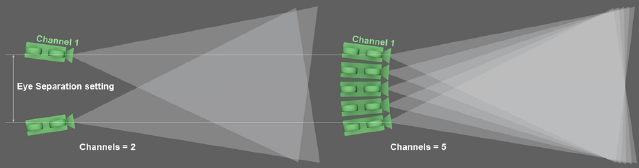
左例為2通道雙目立體視,右例為5通道雙目立體視。
•獨立通道和融合圖像:除了左右眼視圖(或任意數量的相機間附加視圖)外,再生成一個由這些視圖合併出的雙目立體圖。
•單通道:只計算單通道值指定的那個通道。若您不管因為什麼原因,只想渲染單個相機視圖,請選擇該模式。
指定渲染哪個的通道。設1則永遠渲染左眼視圖。該值指定渲染右眼視圖,該值和1之間的值代表相機間視圖,如下所示: 參見放置位置:。
非立體圖像
若不僅需要計算雙目立體視圖,還需計算簡單相機視圖的話,請啟用此項。
雙目立體渲染模式: 補色立體圖,並排,交錯
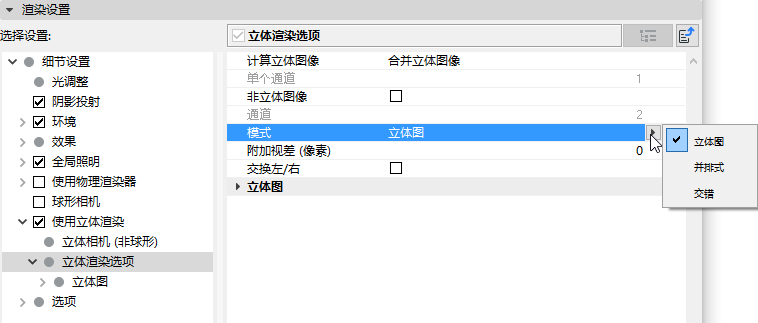
立體圖
此法是最有名方法,自50年代就在電影院使用。用雙色眼鏡(以前是紅-綠色,現在大多是紅-青色)分離圖像的顏色訊息。優點: 眼鏡構造簡單成本低。缺點:某種程度上對顏色範圍有很大限制。
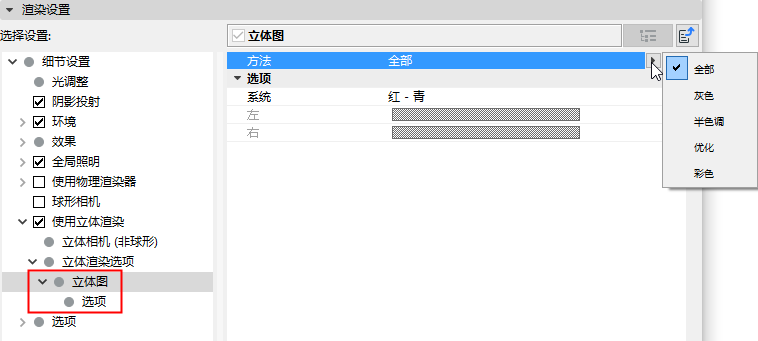
• 實現方法:設定立體圖的顏色。補色立體圖技術的問題在於,若不想給觀者的眼睛造成負擔,就無法顯示某些顏色(如使用紅-青色編碼時的紅色)。建議:選擇“ 優化”能使觀看起來更“省力”。
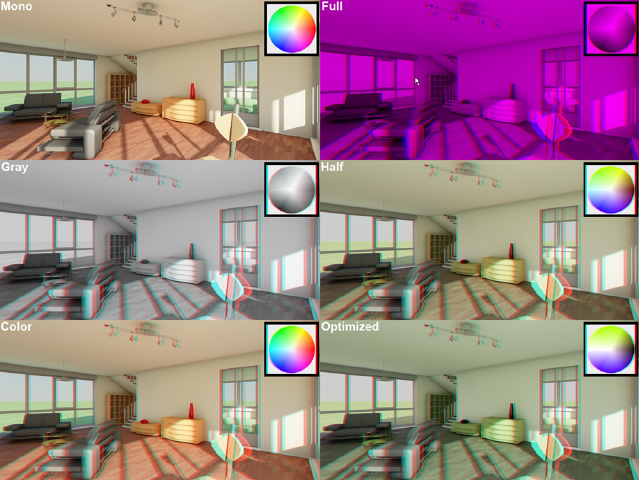
其他可用方法(“完全”模式加紅-藍補色立體圖)。“單目” = 關閉雙目立體渲染。由DOSCH Design提供的模型。
下列列表按補色立體圖從低到高質量排列:
–完全:最老(也是質量最低)的補色立體圖顯示法, 顯示效果既暗,顏色又單調。此模式做配合紅-藍,紅-綠補色立體圖技術之用。
–灰度:讓補色立體圖透過眼鏡觀看時變成灰度圖(不應和紅-藍,紅-綠)。較亮的圖像應使用“完全”模式。
–半色調 和 全色調:與其他選項相比,這兩個模式僅允許再現一部分顏色。常見的紅-青色編碼時可以很好地再現藍色、綠色和黃色調。選擇“全色調”可能引發“視網膜對抗”,即(紅-青色的)紅色表面使左眼向大腦傳遞最大的色彩強度,右眼只能看到“黑色”。這會刺激眼睛,引發疲勞。選擇“半色”可最小化這種效應。不過此時紅色會變暗到認不出來的程度。
–優化: 該模式類似半色調,但既能更好地再現顏色,也能最小化“視網膜對抗”效應。
•系統: 使用補色立體圖模式時,可在此指定雙目顏色編碼所用的兩種顏色。這兩種顏色應與您使用的3D補色立體眼鏡的鏡片一致。如果客戶沒告知您顏色,請使用紅-青色。
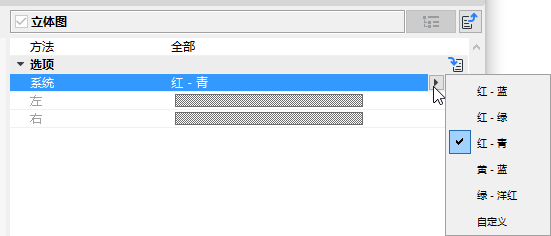
–選擇“自定義”選項分別指定雙目色彩編碼所用的兩種顏色(不過匹配的眼鏡會很難找……) 如果實現方法不是“完全”,則您只能指定左眼的顏色。左側顏色須與眼鏡的左鏡片顏色一致。右側顏色會自動設為左側的補色。
並排式
左右圖像會被切換,壓縮成簡單圖像大小。有些電視使用這種HD 3D技術,因為其傳輸帶寬與HD帶寬一樣。終端設備必須能連續解碼和顯示這種雙份圖像(最常見的是與快門式眼鏡相結合)。缺點:分辨率小,技術上成本昂貴(因需要特殊硬件)。
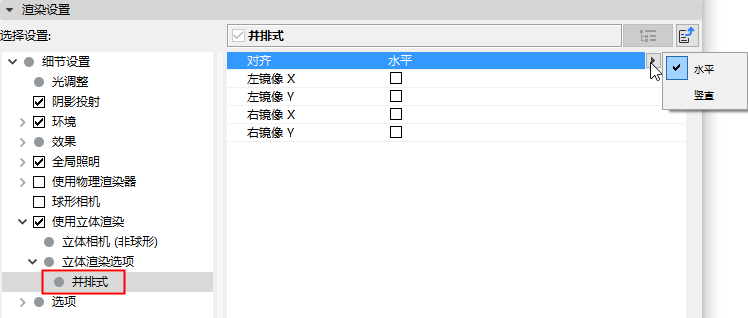
•對齊:此模式決定圖像的兩個部分是否需要(水平或豎直地)並排排列。
•左鏡射X/左鏡射Y/右鏡射X/右鏡射Y: 勾選這些選框選項,沿X或Y軸鏡射複製這些圖像的半部。
交錯
此方法要求帶偏振濾光的監視器和用偏振玻璃的眼鏡。由於兩個圖像被編碼為一個單圖(如所有偶數線為左眼,所有奇數線為右眼),分辨率減半。優點: 眼鏡成本低,顏色再現好。缺點:需要特殊監視器,分辨率低。
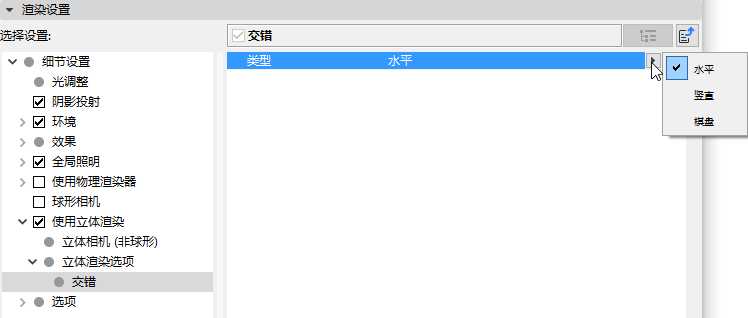
確定編碼是否經由偏移線(水平的) 或柱 (豎直的)。“棋盤”則是兩種模式的結合。
附加視差 (像素)
按設定的像素數移動圖像半部。可增加立體效果。
交換左/右
啟用則交換圖像的左右半部。
為生成高質量立體圖,有以下幾條指導建議
建立立體圖時應遵循如下規則, 才能使立體圖效果自然,不累眼。指導建議如下。
•景深: 一般推薦使用較大的景深(即輕微模糊)。有一項常用的2D技術是用輕微的景深使背景處於焦點之外。清晰的物件後有模糊的牆壁會使這個表面看起來更平。這種技術與雙目立體技術正相反。
•以物件為起點的距離: 3D效果很大程度上取決於觀者到投影平面(監視器螢幕、紙張等)的距離。觀者距投影平面越遠,3D效果就越強(近處物件和遠處物件間感官上的深度差)!在建立立體區域時需要考慮這個因素。
•重影指一隻眼睛感知到了屬於另一隻眼睛的圖像訊息(對眼睛造成刺激)。這在高對比度圖像上尤其明顯(特別是補色立體圖像容易出現這種情況)。因此您應盡全力避免在圖像中出現高對比度。將視差值設得很小也可以緩解重影。
•看到物件被圖像邊緣截斷會對眼睛造成刺激(如果該物件不在投影平面上)。然而總會有物件處於圖像邊緣,我們應注意最好不要截斷圖中最重要,最引人注目的物件。
•對於視頻,很重要的一點是要給眼睛充分的時間去適應強烈的視差變化(不同設定間的變化)。所以應避免快速剪切。
•避免誇張表現:如一直飛向觀者方向的鏈鋸,或其他使眼睛疲勞的情景。類似這樣的視覺奇觀應該少用,深思熟慮後再使用。