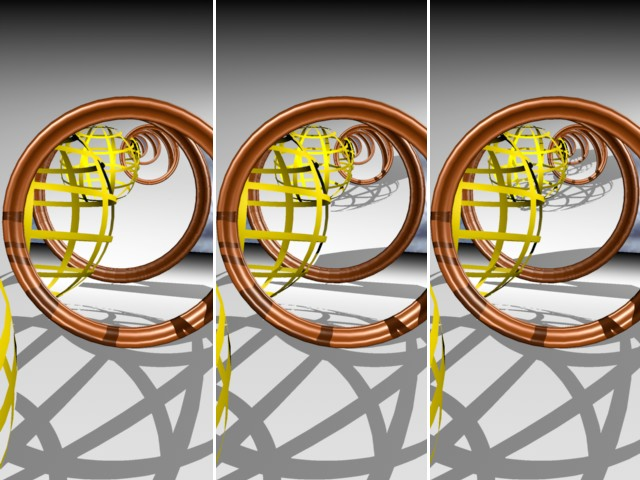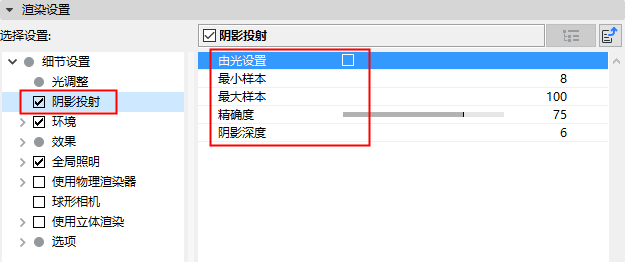
勾選該設定,在您的渲染中啟用投射陰影。(如果您離開它不選中,渲染將不生成任何陰影。)
用下列控制項設定陰影質量:
•通過照明設定意味著用於每一個單獨放置的照明物件(作為燈具設定照明參數頁上的定義)的陰影定型設定將在該場景中生效。(參見陰影投射)。
如果您不使用光設定,使用下列三個設定來控制您的區域陰影的質量:
注意:只有當您使用標準渲染器時,下列三個參數是相關的。它們在物理渲染模式中沒有效果!
•最小樣本
•最大樣本
•精確度
樣本越多,渲染將越均勻(紋理較少),渲染的時間越長。另一方面,樣本越少意味著渲染時間越短。
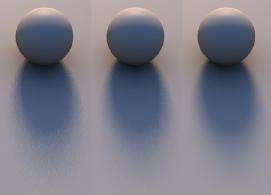
最小樣本 和 最大樣本 讓您根據需要設定很多或很少的樣本(以及它們之間的一個插值)。
當然,您可能使用最大數量的樣本渲染一個場景,但是這可能講不通:場景的部分可能只需要最小數量的樣本,並且場景需要太長的時間來渲染。
精確度 設定決定為了達到最好的結果如何(和有多少)分配樣本。在最關鍵的區域,最大樣本可以設定其最高的值。
精確度設定在關鍵區域中有最大的影響力,因為高值導致將使用更多的樣本。在次關鍵區域,將應用最小樣本值。
如果最小樣本=最大樣本,精度值將沒有效果。
執行這些步驟來實現您場景的優化設定:
1。找出您場景中關鍵區域的位置 (紋理區域)。
2。將最小樣本和最大樣本設定為相同的值並使用渲染選取框區域渲染場景。
3。同樣的提高最小樣本和最大樣本直到您獲得一個好的結果。
4。將最小樣本下降到最大樣本值的25%並把精確度設定到 50%。
5。最終,提到精確度設定直到您獲得一個滿意的結果。
同樣,記錄這些經驗法則:
•可以通過提高最大樣本和精確度值把質量完善到最好。一個100%的精確度對合併非常低的最大樣本值沒有好處。
•無論您提高的三個設定中的哪一個,渲染時間將相應的增加。
陰影深度
陰影深度的表現類似於反射深度。如果表面要點位於另一個物件的陰影中,該選項將使用額外的陰影光線來核對從光源方向的物件表面上送出的陰影是哪個。
陰影深度設定定義了深度值以及將計算哪一個可見的陰影光線。例如,如果值被減到2,沒有適合於反射、透明或折射光線的陰影。
下面的例子分別用2, 4 和8的陰影值渲染