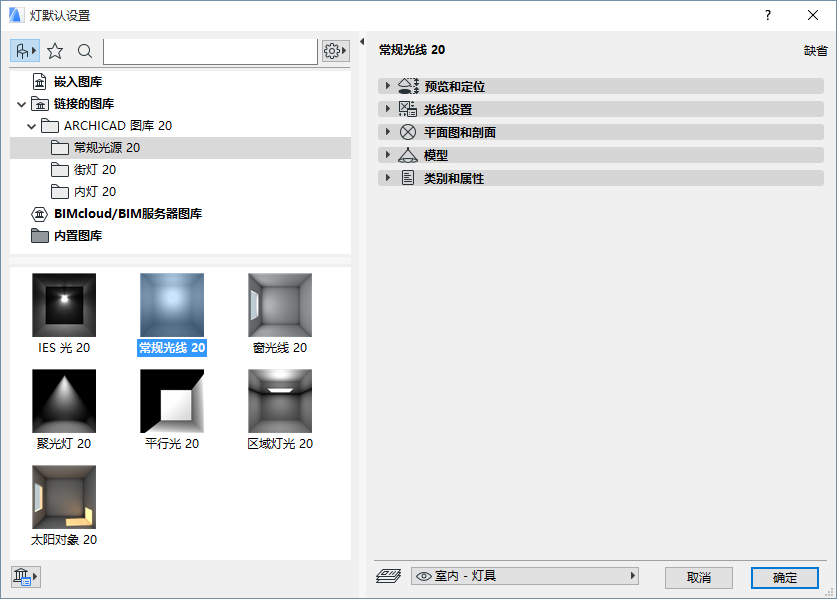
從該類別的七個光物件中選擇來提供一個通用光源。
通用光,與室內燈火路燈類別不同,包含特殊效果,諸如可見光和噪聲參數。點擊參數彈出式視窗來訪問這些效果參數。
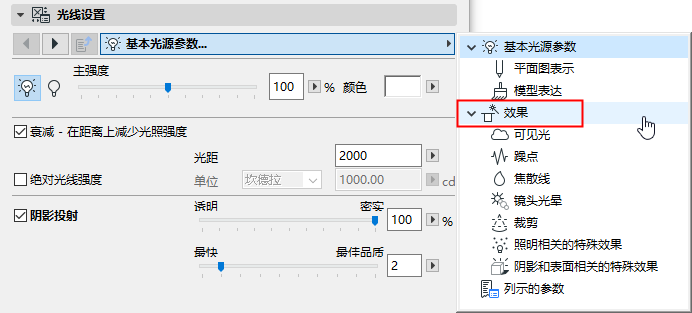
主要效果頁面包括鏈接到子頁面的圖形:
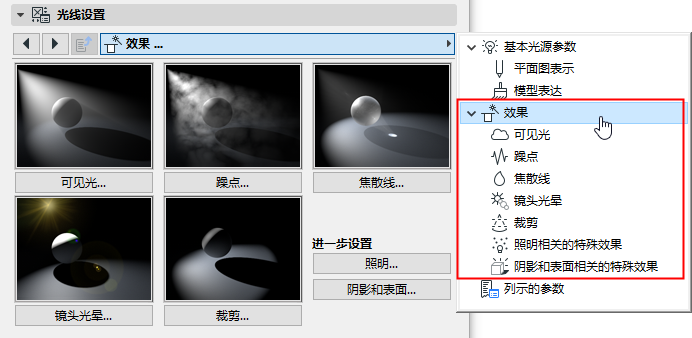
在每個頁面,一個或多個樣本圖像有助於您理解參數的效果。
注意:並不是所有的效果都可用於所有的通用光物件。
可見光
該效果控制場景中光束的屬性。
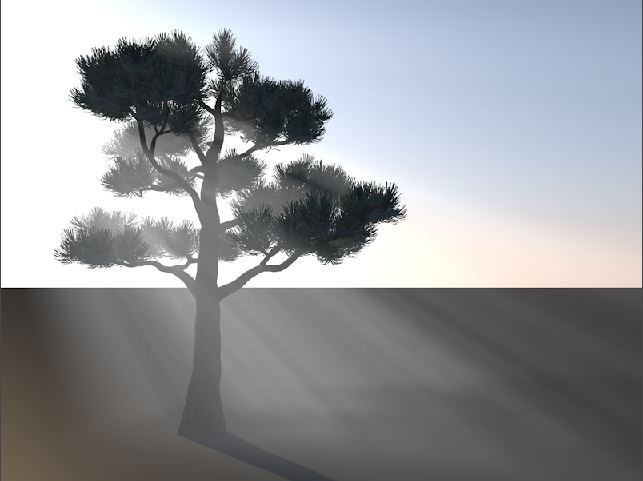
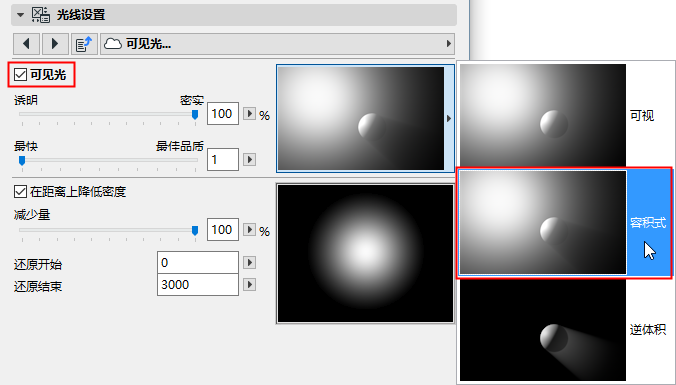
使用彈出式視窗來選擇一個可見光的類型:可見,體積,或體積反比。在彈出式視窗上的圖像有助於您理解選項。
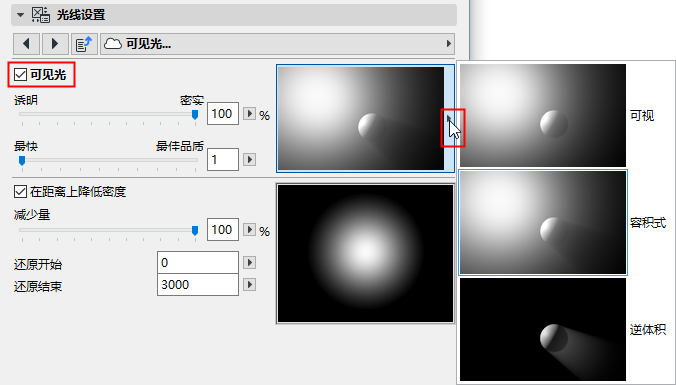
•可視的: 這種類型的效果將產生穿過所有物件並且不影響突然它們的可見光;該效果在樑上沒有陰影投影的效果。
•體積: 如果您想讓您的可見光效果投射一個陰影,使用體積。
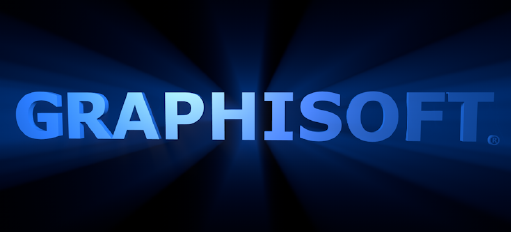
•體積反比: 這是體積光的相反效果:當陰影中通常有光錐時,光是可視的。如果您想對一個發光的物件留下印象,這可能是有用的(例如,建築物一側的一個霓虹燈公司徽標)。
密度/質量:使用兩個滑塊來設定光束的這些參數。
•透明/密集滑塊:定義此光效果如何密集。
•最快/最好質量滑塊:“最快”設定的意思是採樣很少的樣本,照片渲染效果的生成相對很快 。最好質量將採用更多的樣本並且時間更長。
隨距離減少密度:勾選它,向著邊緣減少光密度。
•減少的數量:100%意思是光完全淡出。
•使用開始減少和結束減少字段來定義在哪裡開始和結束這種減少。
噪音
噪聲用兩種方式向光源中添加不規則變化,使效果更真實。
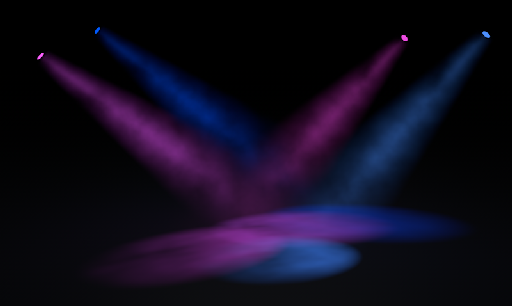
在光設定噪聲控制項中的圖像有助於您說明參數是什麼意思。
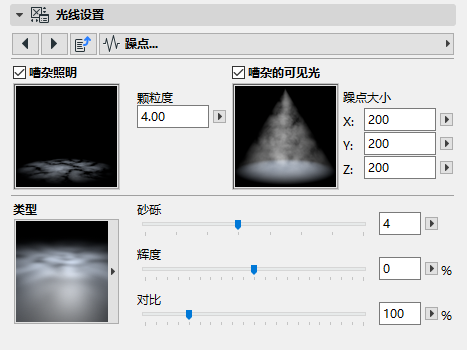
•嘈雜的照明:勾選該複選框向照明表面上添加噪聲。
•嘈雜的可見光:勾選該複選框向可見光束自身添加噪聲。
使用彈出式視窗來選擇一個嘈雜的類型:純噪聲,或軟/硬/波狀的亂流(產生一個雲狀效果)。在彈出式視窗上的圖像有助於您理解選項。
使用滑塊進一步調整您所選的噪聲效果:
•沙粒感:一個較高的值將創造用於模糊效果的大量的不規則變化。
•亮度: 影響噪聲效果的白色“斑點”的整體亮度。
•差異: 影響噪聲效果的黑/白對比。
焦散是在表面上建立的聚焦的光線的模式,在一束可見光束中。
勾選您希望建立的焦散類型的複選框(您可以一次使用兩個效果):
•表面焦散:在被照明的表面實現焦散效果。
•體積焦散。在光束自身中實現焦散效果。
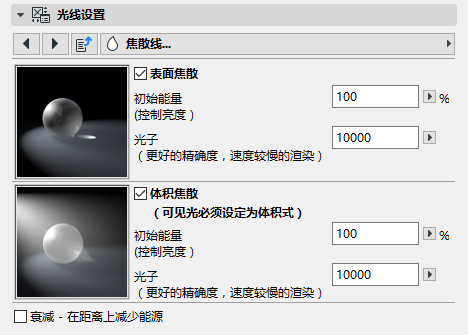
重要訊息:只有當您已選擇被啟動的用於可見光參數的體積選項時(光設定的可見光頁面),體積複選框將有效果:
對於這兩類焦散,您可以設定下列參數:
•啟動能源:影響亮度
•光子: 影響焦散效果的精確度和質量;較高的值將增加渲染時間。
隨著距離衰減 - 減少能源:在預設下,不勾選該複選框。如果勾選,並且光源距離表面足夠遠時,您可能看不到焦散效果。
在照片渲染中使用焦散效果
光物件的焦散設定在照片渲染中將有一個期望的效果,只有當
1。相應的焦散效果在照片渲染設定中啟用時 (見 焦散(Cineware效果));與
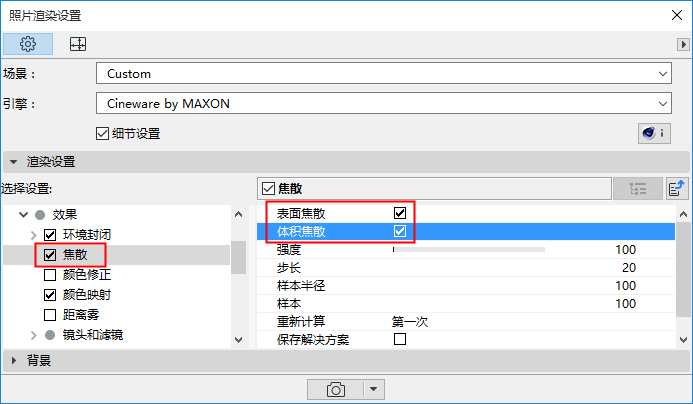
2。影響表面的焦散通道也被開啟。
鏡頭光暈與真實的相機透鏡系統和薄膜材料類似。它的兩個主要組件是發光和反射。
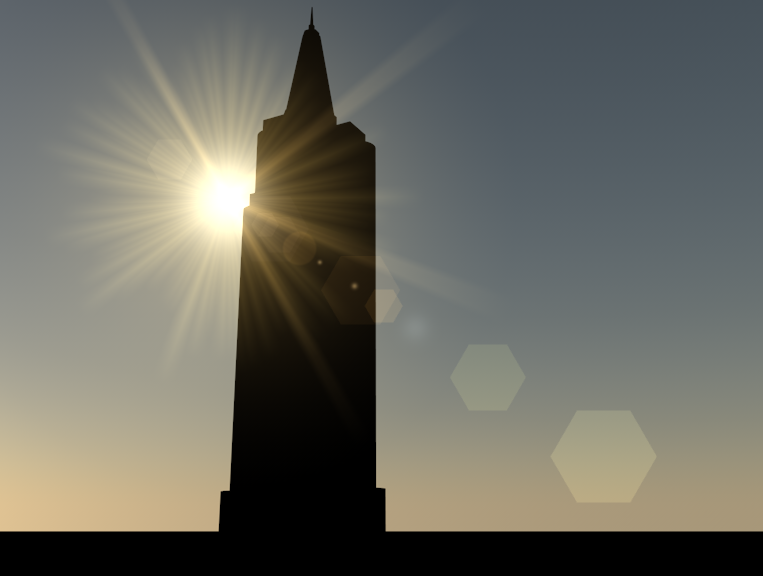
•發光是過度曝光的一個類型
•反射是鏡頭反射
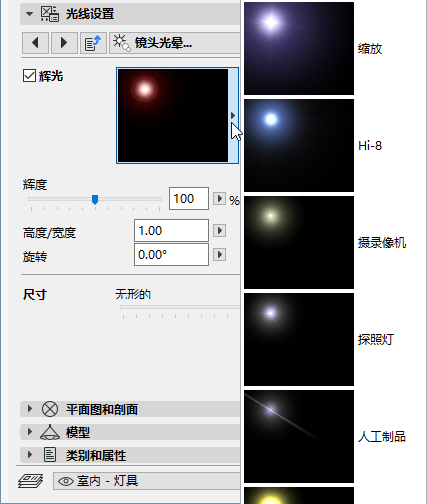
您可以從大量的預定義發光和反射效果中選擇:: 點擊彈出式視窗來查看每個圖像。
發光:點擊該複選框並使用彈出式視窗來選擇用於鏡頭光暈的發光樣式。
反射:點擊該複選框並使用彈出式視窗來選擇用於鏡頭光暈的反射樣式。
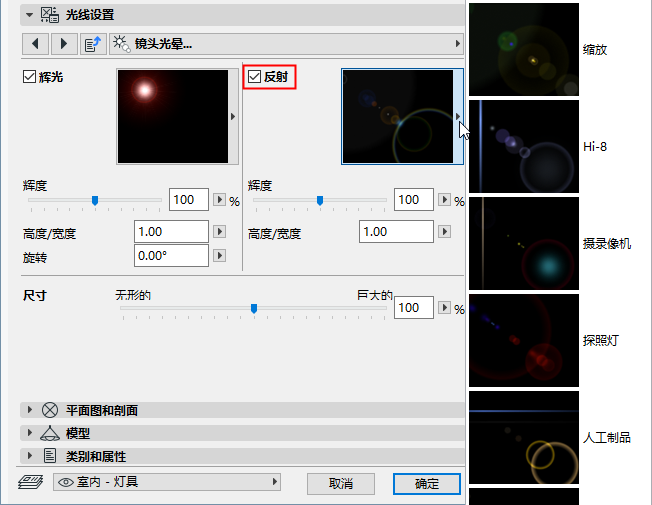
使用亮度滑塊來調整鏡頭光暈中發光和/或反射的亮度。
高度/寬度值表示比例;修改該值將扭曲效果(發光或反射)的形狀 。
使用 選擇參數(輸入一個 角度值)來旋轉發光元素。
使用照片渲染中的鏡頭光暈效果
鏡頭光暈也被成為“後效應”,在渲染計算完成後應用。
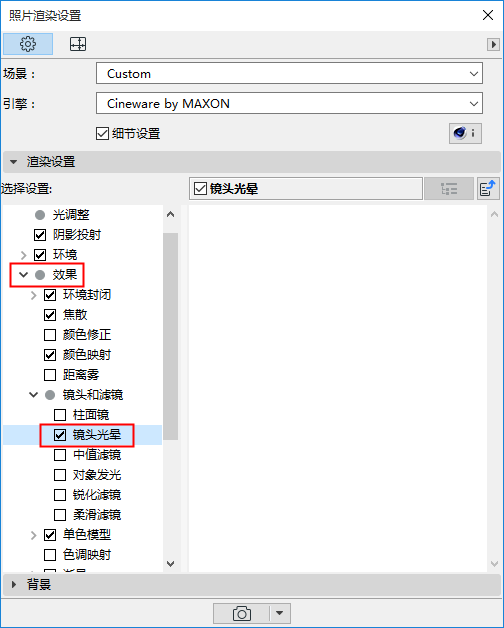
只有當您在照片渲染設定中開啟鏡頭效果時(Cineware引擎, 詳圖視圖),光物件的鏡頭光暈設定將在照片渲染中有一個期望的效果。
剪切
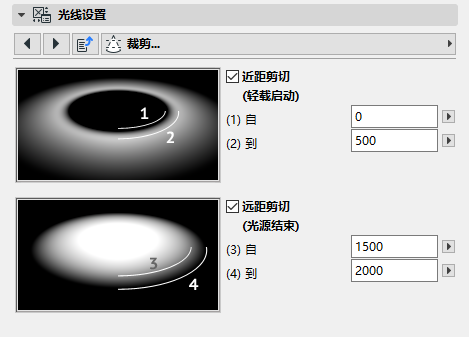
該效果剪切了兩點之間的光效果。
勾選該複選框來建立一個近距剪切和/或遠距剪切。
對於每個剪切,定義應該啟動和結束的剪切效果。
照明有關的特殊效果
這些效果對於您的光效果來說是重要的通用參數。試用複選框來查看如何修改樣本圖像,有助於您理解效果。
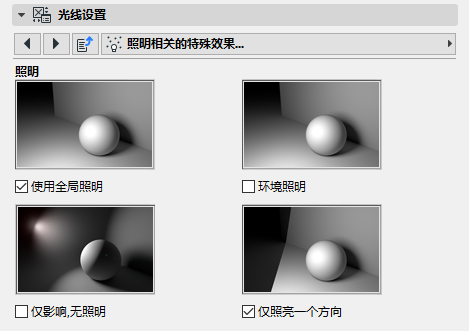
試用全局照明: 預設情況下是開啟的。全局照明(GI)是一個用在您模型中獲得真實燈光效果的複雜方法。該算法模擬不僅僅是直射光源的效果,還有非直射光的效果- 即,從表面攤開的光線的內反射。
使用全局照明能極大的 增加渲染時間。
見考慮全局照明。
環境照明:通常,表面的亮度是由光線擊中表面的角度決定的。當環境照明被開啟時,但是,角度無關緊要。所有表面被同樣的強度擊中;這導致看起來更加平。在照明計算中只考慮材料顏色。
只有效果,沒有照明:通過該選項,將顯示只有可見光效果自己加上任何鏡頭效果。沒有物件被光源照亮。
僅照亮一個方向:如果您的渲染不需要光從各個方向照亮空間,勾選該複選框。(Use the on the使用2D和3D中 顯示照明 反饋線路上的hostpots以圖形方式調整方向。)
陰影和表面相關的特殊效果
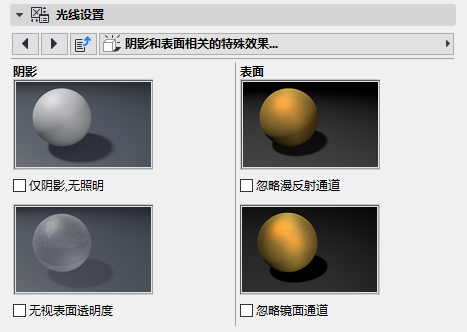
•只有效果,沒有照明:如果您想讓光物件值投射陰影,而不產生任何照明,使用它。如果您的場景包含多個光,並且您不需要照亮所有場景,這可能是有用的。
•忽視表面透明:勾選該選項有助於使渲染時間最小化 (例如,對於測試渲染)。
•忽視漫反射通道:通過該選項,物件的顏色屬性被光源忽略;光只產生反射表面。這對於諸如金色簽名的物件是有用的,您會想要鏡面閃爍,但沒有發光的顏色屬性。這也產生更多的金屬效果。
•忽略鏡面通道:通過該選項,光源在場景物件中不產生特殊的亮點。例如,如果一個物件被兩個光源從兩個側面擊中,產生太多閃閃發光的亮點,這可能是有用的。您可以保持照明,但通過使用忽略一個光的特殊通道來減少亮點。
太陽物件
通用光源之一是太陽物件。這是在Cineware的物理天空設定中定義的太陽的一個更簡單的替代物;並且與Archicad的太陽相比,它可以更好的利用Cineware的性能。
太陽物件依據Archicad太陽的時間和位置設定提供照明(見陽光設定。)
或者,太陽物件可以手動放置:在太陽物件設定中,勾選手動設定太陽位置複選框。太陽方位角/高度值現在是可編輯的,並且因為您移動專案中的物件,它們將自動更新。
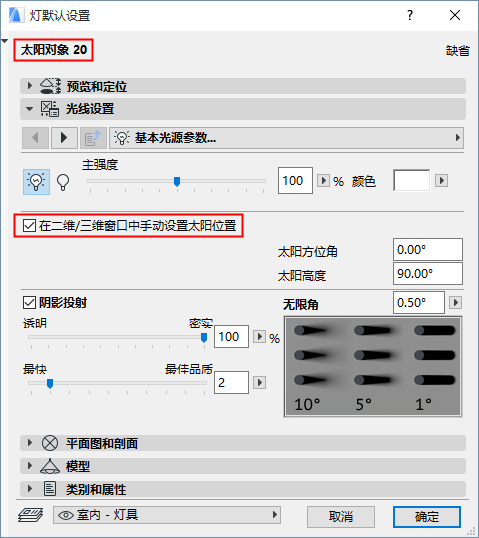
注意,照片渲染面板的環境設定在3D模型上不體現,因此為了測量陽光物件的影響,當它在3D視窗中移動時,您必須在渲染面板預覽中查看其影響。